
MetaTrader4 остается самым популярным торговым терминалом, большинство форекс брокеров отдает предпочтение именно ему. Начинающие трейдеры обычно ленятся изучать инструкцию от разработчиков платформы, потому возможности МТ4 приходится открывать для себя опытным путем. Мы предлагаем с самого начала разобраться в том, как пользоваться МетаТрейдером правильно, сегодняшний материал рассматривайте как мини-инструкцию по работе с торговой платформой.

Раскрытие рисков: Описанные сервисы/платформы могут не принести ожидаемого дохода и связаны с финансовыми рисками. Мы не гарантируем результаты и не предоставляем финансовые рекомендации. Перед использованием проведите собственное исследование.
История и позиция MetaTrader 4 на рынке
Чтобы понять, почему MT4 настолько популярен сегодня, нужно посмотреть на его историю. Разработчик MetaQuotes Software Corp. выпустил первую версию MetaTrader еще в 2000 году, но настоящий прорыв произошел в 2005 году с релизом MetaTrader 4. Это была совершенно переписанная платформа, которая привнесла революционные на тот момент возможности.
Что сделало MT4 революционным:
- Язык программирования MQL4 — впервые трейдеры получили простой, С-подобный язык для создания собственных торговых роботов и индикаторов. До этого автоматизация торговли была уделом профессиональных программистов.
- Встроенный тестер стратегий — можно было проверить свою торговую идею на исторических данных за считанные минуты, не рискуя реальными деньгами.
- Бесплатность для трейдеров — платформа абсолютно бесплатна для конечных пользователей. Платят только брокеры за лицензию.
- Модульная архитектура — терминал легко расширяется плагинами, индикаторами, советниками. За 20 лет существования сообщество создало десятки тысяч бесплатных и платных дополнений.
Статистика использования
Хотя MetaQuotes представила MetaTrader 5 (MT5) ещё в 2010 году, MT4 продолжает удерживать сильные позиции, особенно среди розничных трейдеров.
Однако динамика меняется: по данным на первый квартал 2025 года, MT5 уже опередил MT4 по объёмам торгов, заняв около 54% рынка против 46% у MT4. Это связано с ростом институционального использования MT5.
Тем не менее, среди индивидуальных трейдеров MT4 остаётся предпочтительным — его доля в розничной торговле оценивается в 50–80% в зависимости от региона и брокера. Причина — огромная библиотека существующих индикаторов и советников, написанных на MQL4, которые несовместимы с MQL5.
Почему MT4 все еще популярен
Давайте будем честными: MT4 — это устаревшая технология. Это 32-битное приложение, разработанное 20 лет назад. Но оно живо и процветает. Почему?
- Принцип «работает — не трогай» — платформа стабильна как швейцарские часы. Когда ваши деньги на кону, надежность важнее новомодных фишек.
- Огромное сообщество — любую проблему уже кто-то решил. Любую стратегию уже кто-то запрограммировал. Поиск по форумам MQL4 даст ответ на 99% вопросов.
- Простота против сложности — MT4 проще освоить, чем MT5. Меньше функций, но это значит меньше путаницы для новичков.
- Обратная несовместимость — это одновременно проклятие и благословение. Эксперты и индикаторы с MQL4 не работают на MQL5. Если у вас есть прибыльный советник для MT4, вы не захотите его терять, мигрируя на новую платформу.
- Фокус на форекс — MT4 создавался специально для валютного рынка, и здесь он идеален. MT5 позиционируется как мультирыночная платформа, но это делает её более сложной.
Плюсы и минусы
- Абсолютная бесплатность для трейдеров. Не платите ни копейки за загрузку, установку и использование. Демо-счета бесплатны без ограничений по времени.
- Легкость освоения и простота интерфейса. Несмотря на старомодный дизайн, логика работы интуитивна. Новичок может открыть первую сделку через 30 минут после установки.
- Стабильность и надежность. 20 лет на рынке, миллиарды исполненных ордеров. Критических багов практически нет. Терминал работает даже на слабых компьютерах с Windows XP/Vista
- Огромное глобальное сообщество.
- Гигантская библиотека индикаторов и роботов. Десятки тысяч бесплатных и платных Expert Advisors, индикаторов, скриптов.
- Мощная автоматизация через MQL4. Язык программирования относительно прост (основан на C++). Встроенный редактор MetaEditor с подсветкой синтаксиса и отладчиком.
- Универсальная совместимость с брокерами. Подавляющее большинство форекс-брокеров поддерживают MT4.
- Кроссплатформенность. Windows (нативно), Mac (через Wine/виртуализацию), Linux (через Wine), iOS, Android, веб-версия.
- Доминирующая рыночная доля.
- Поддержка 30+ языков. Русский, английский, китайский, испанский и еще 26 языков интерфейса.
- Устаревшая 32-битная архитектура. Платформа создавалась в 2005 году для Windows XP. Это моно-поточное 32-битное приложение. На современных 64-битных системах работает через слой совместимости, что снижает эффективность.
- Старомодный интерфейс. Дизайн не обновлялся 20 лет. Выглядит архаично по сравнению с TradingView или cTrader.
- Только тиковые объемы, не реальные. MT4 показывает количество изменений цены (тиков), но не реальный объем торгов в контрактах. Для форекса это некритично (рынок децентрализованный), но для фондового рынка и фьючерсов — серьезный минус.
- Ограниченный набор таймфреймов. Только 9 фиксированных: M1, M5, M15, M30, H1, H4, D1, W1, MN. Нельзя создать кастомный таймфрейм
- Меньше индикаторов и инструментов, чем у MT5.
- Фокус только на Forex. Платформа создавалась исключительно для валютного рынка. CFD на акции, индексы, сырье работают, но это надстройка.
- Несовместимость с MQL5.
- Отсутствие нативной поддержки Mac и Linux.
- Отсутствие встроенной двухфакторной аутентификации. Защита счета только через логин-пароль. По современным стандартам кибербезопасности это недостаточно.
- Медленный тестер стратегий. Однопоточный backtesting — проверка робота на 10 лет истории может занять часы.
- Постепенное сокращение поддержки от MetaQuotes.
Вход в торговый терминал
При первом запуске Метатрейдера нужно:
- ввести пароль и логин от торгового счета. Эта информация есть в личном кабинете на сайте брокера, она же дублируется в письме на email, указанный при регистрации;
- выбрать соответствующий сервер, он указывается при регистрации торгового счета.
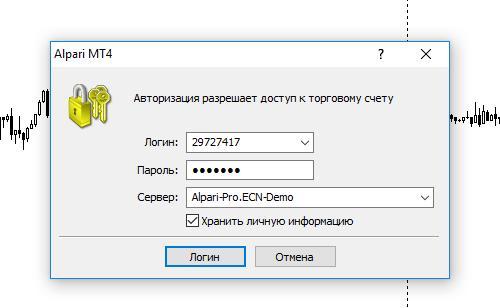
Для удобства отметьте пункт «Хранить личную информацию». Логин и пароль сохранятся и при последующем входе в терминал, вводить их повторно не потребуется.
Без авторизации Вы не сможете пользоваться Метатрейдером.
Обзор основных элементов МетаТрейдера
Когда вы запускаете MT4 первый раз, вас может удивить интерфейс. Он выглядит… старомодно. И это правда — дизайн практически не менялся с 2005 года. Но за этой непритязательной внешностью скрывается мощный функционал.
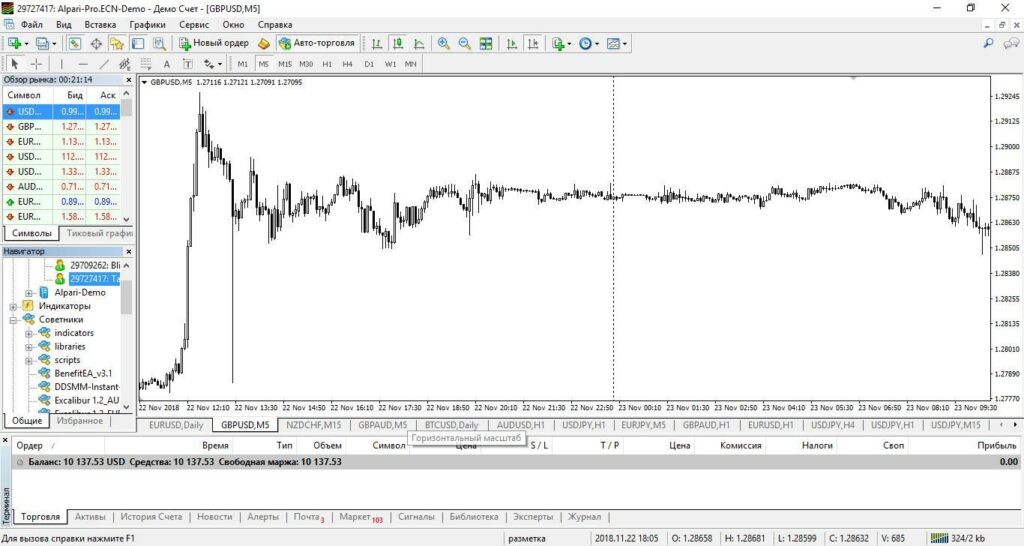
На первый взгляд все кажется непонятным, обилие значков на панели инструментов смущает, что еще больше укрепляет новичка в уверенности, что трейдинг – чрезвычайно сложен. Гарантируем, если хотя бы с неделю поработаете в МТ4, сами удивитесь, что Вы не знали, как торговать в МетаТрейдере.
Структура рабочего пространства:
- Основная область графика — занимает центральную часть экрана. Здесь отображается ценовой график выбранного инструмента.
- Окно «Обзор рынка» (Market Watch) — слева вверху. Здесь список всех доступных торговых инструментов с текущими ценами Bid/Ask. Двойной клик по инструменту открывает его график.
- Навигатор — обычно слева под «Обзором рынка». Тут находятся ваши торговые счета, индикаторы, советники (Expert Advisors), скрипты и все установленные дополнения.
- Терминал — нижняя панель. Показывает открытые позиции, историю сделок, новости, алерты и другую важную информацию.
- Панель инструментов — верхняя часть экрана. Быстрый доступ к основным функциям: новый ордер, таймфреймы, инструменты рисования, индикаторы.
Вся эта структура полностью настраиваемая — можете перетаскивать окна, закреплять панели, создавать собственные рабочие пространства. Опытные трейдеры обычно выводят на экран несколько графиков одновременно (например, разные таймфреймы одного актива), настраивают цветовые схемы под себя.
Разберем основные элементы платформы подробнее. Начнем с набора вкладок, расположенных в верхней части терминала.
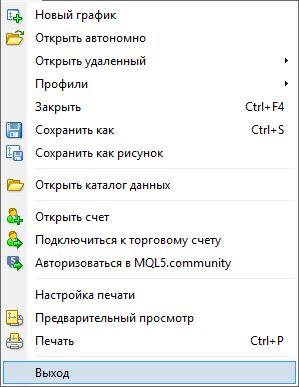
Меню «Файл»
В этом меню можно:
- открыть новый график, в МТ4 одновременно отображается не более 99 графиков;
- работать с нестандартными графиками, например, с нестандартным таймфреймом. Графики в этом режиме не обновляются;
- открыть случайно закрытое окно с графиком с сохранением построений и добавленных индикаторов;
- сохранить котировки в табличной форме, и сохранить график как рисунок;
- сохранить или загрузить профиль. Создавая профиль, трейдер сохраняет все графики, добавленные на них индикаторы и выполненные построения в одном файле. Его можно скопировать на любой носитель, и в другом терминале получить ту же картину, что и на рабочем ПК в пару кликов мышью;
- перейти к открытию счета или подключиться к уже имеющемуся;
- перейти в корневой каталог, в нем расположены папки с советниками, индикаторами, шаблонами, скриптами, файлами библиотек;
- отправить график на печать, и задать параметры печати.
Меню «Вид»
В этом меню:
- Выбирается язык;
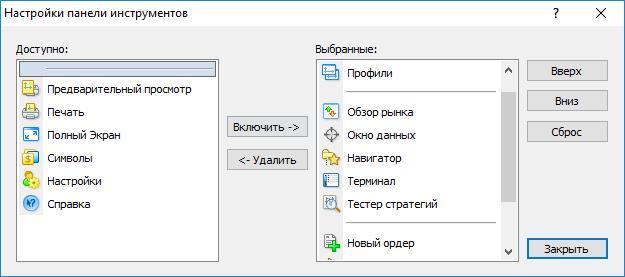
- В меню Панели инструментов можно указать, какие из панелей будут доступны для настройки;
- Символы – переходим к списку доступных для торговли инструментов. Перед тем как торговать в МетаТрейдере нужно добавить графики валютных пар и прочих активов, с которым будете работать, как это сделать поговорим чуть позже;
- Обзор рынка – список самых ходовых инструментов;
- Навигатор – отображаются доступные советники, индикаторы, скрипты, здесь же показываются торговые счета;
- Терминал – отображается под графиком, в нем содержится основная информация по торговле, это меню ниже разберем подробнее;
- Тестер стратегий – переход в меню тестирования индикаторов и советников.
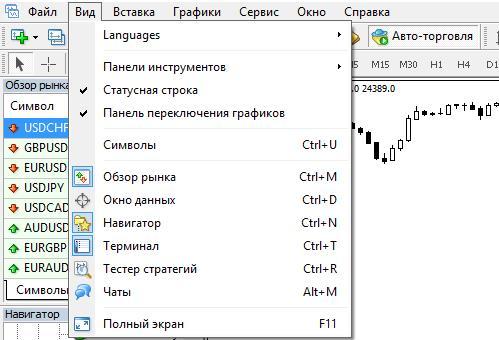
Функция «Полный экран» позволяет открыть график во весь экран монитора, пригодится при работе на устройствах с небольшой диагональю.
Меню «Вставка»
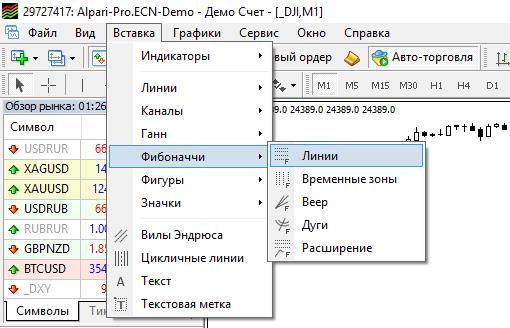
Этим меню предстоит довольно часто пользоваться в Метатрейдере, так как оно используется во время торговли. Через него на график добавляются:
- индикаторы;
- инструменты графического анализа. К ним относятся трендовые линии, горизонтальные уровни, Фибо инструменты, вилы Эндрюса, инструменты Ганна, каналы;
- через это же меню добавляются графические фигуры, текст, значки.
Меню «Графики»
В этом меню:
- ведется работа с объектами, добавленными на график. Под объектами понимаются все значки, текст, графические построения. Индикаторы в списке объектов не отображаются;
- выбирается тип графика – бары, японские свечи или линия. В вопросе, как торговать в МетаТрейдере, рекомендуем остановиться на японских свечах. С точки зрения информативности свечи вне конкуренции;
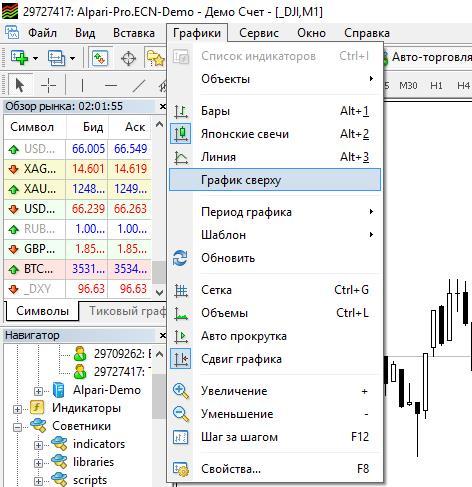
- период графика – от минутного до месячного;
- шаблон – создавая шаблон, трейдер в одном файле для выбранной валютной пары сохраняет все построения и добавленные индикаторные графики. Смысл тот же, что и при работе с профилями, но применительно к одному графику;
- сетка – добавляется сетка линий;
- объемы – в нижней части окна отображаются тиковые объемы;
- автопрокрутка – при каждом новом тике (изменении цены) график будет смещаться к последней свече;
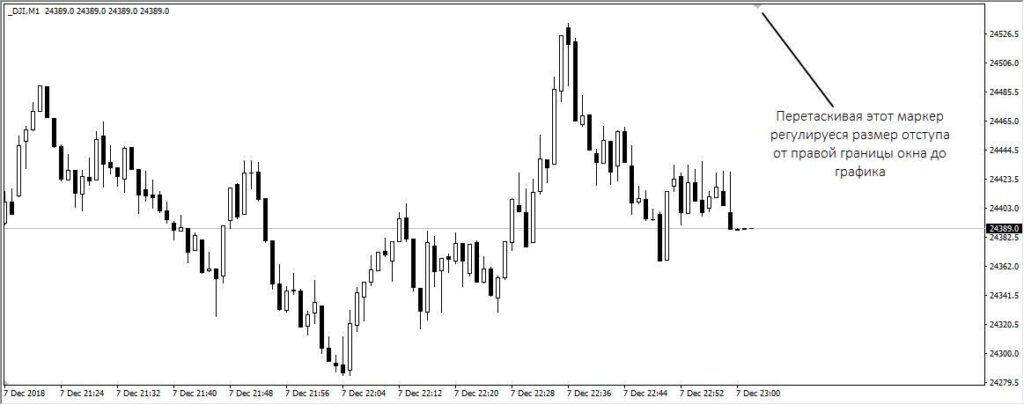
- сдвиг графика – при активации кнопки с правой стороны от свечей будет пустое место, его величина задается небольшим треугольным маркером в верхней части рабочего окна. Очень полезная функция, которой зачастую придется пользоваться при торговле в метатрейдере.
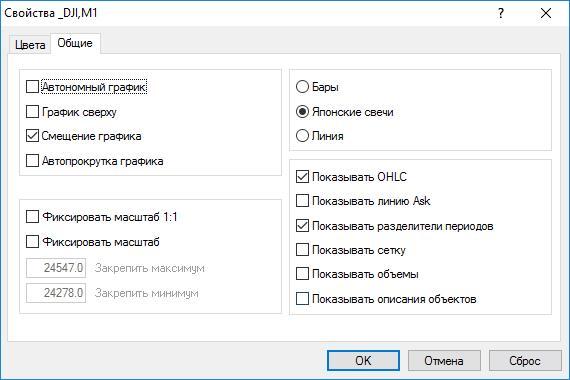
В разделе «Свойства» график можно настроить более гибко, вплоть до цвета заливки бычьих и медвежьих свечей и цвета контуров свечей. В этом же меню задается цвет фона.
Меню «Сервис»
В этом меню:
- пункт «Новый ордер» отвечает за заключение сделки;
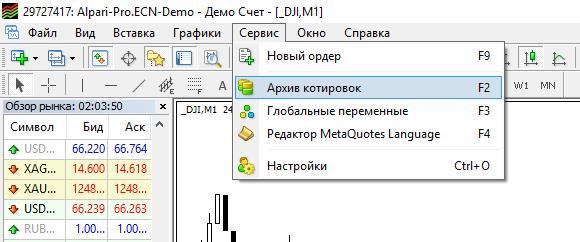
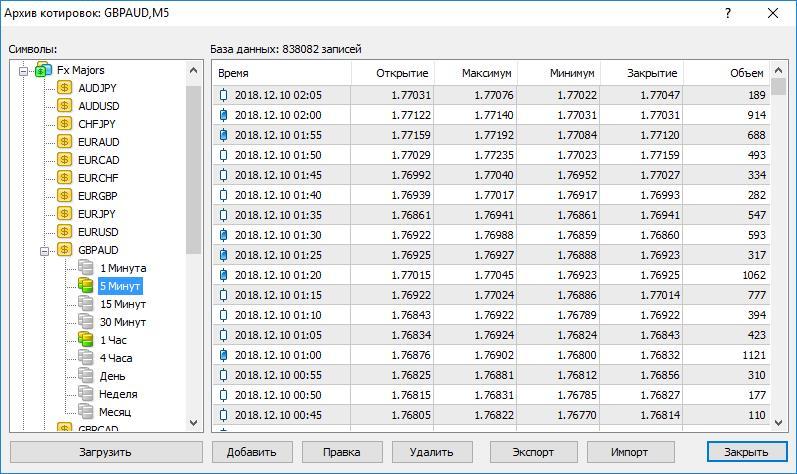
- в архиве котировок по всем таймфреймам можно загрузить данные по ценам. Это понадобится при тестировании советников. Если в результате теста есть ошибки, рассогласования графиков, то нужно поработать с архивом котировок, и загрузить заново данные;
- глобальные переменные – как пользоваться этим инструментом в метатрейдере рассматривать не будем, так как новичку они не понадобятся. Переменные нужны только для того, чтобы несколько работающих одновременно советников обменивались данными друг с другом и не конфликтовали в работе. Сохраняются они в течение 4 недель после последнего обращения к ним робота;
- редактор MetaQuotes – в нем можно изменить код робота;
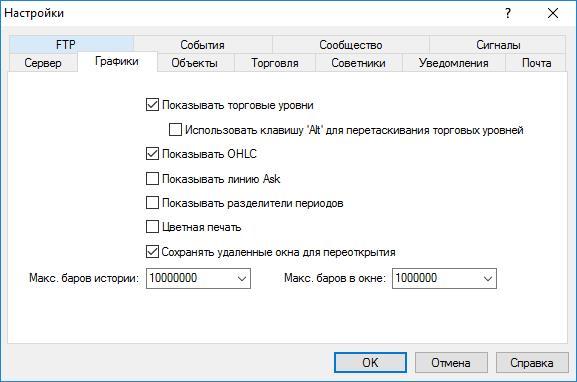
- настройки – в настройках поначалу рекомендуем ничего не трогать. Разве что в разделе с графиками можете увеличить количество баров в истории и количество отображаемых баров. Это нужно, если собираетесь работать с глубокой историей на малых таймфреймах. В вопросе, как торговать в МетаТрейдере важно проверить ТС на истории. Если хотите сделать это, например, на таймфрейме М5 за последние пару лет, придется увеличить количество свечей, отображаемых в окне.
Меню «Окно»
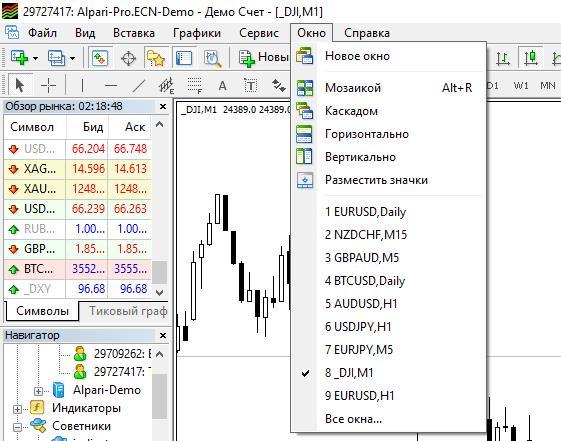
В этом меню задается только расположение окон с графиками. Если работа будет вестись с несколькими инструментами, их можно расположить разными способами друг относительно друга. Здесь же находится список инструментов, по которым графики уже открыты.
Переключаться между валютными парами и прочими инструментами можно и нажатием на соответствующие надписи в нижней части рабочего окна.
Меню «Справка»
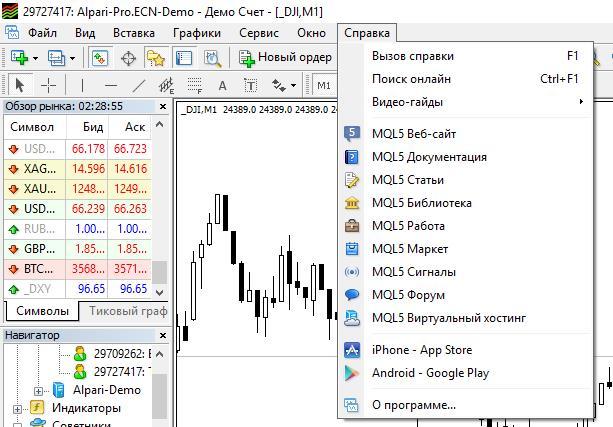
Раздел полностью посвящен справочным материалам и обучению. Сама справка удобна, есть возможность поиска информации по ключевым словам.
Пробелов нет, в справке разбирается все, вплоть до назначения каждой кнопки в терминале. Есть и детальные обзоры индикаторов, установленных в терминал по умолчанию. Поэтому, если хотите научиться пользоваться Метатрейдером на уровне профессионала, изучите и этот раздел.
Практически все перечисленные команды дублируются по 2-3 раза. Например, таймфрейм графика сменить можно и через меню График, и с панели инструментов (значки от М1 до MN).
Типы графиков и таймфреймы
MT4 предлагает три типа графиков:
- Линейный график — самый простой, соединяет цены закрытия линией. Хорош для общего обзора тренда, но не показывает внутридневные колебания.
- Барный график (OHLC) — каждый бар показывает четыре цены: открытия (Open), максимум (High), минимум (Low), закрытия (Close). Профессионалы любят бары за полноту информации.
- Свечной график (Candlesticks) — самый популярный. Японские свечи визуально показывают соотношение цен открытия/закрытия (тело свечи) и экстремумы (тени). Бычья свеча (цена закрытия выше открытия) обычно зеленая, медвежья — красная.
Доступные таймфреймы в MT4:
- M1 (1 минута) — для скальперов и внутридневной торговли.
- M5, M15, M30 (5, 15, 30 минут) — внутридневная торговля.
- H1, H4 (1 час, 4 часа) — свинг-трейдинг.
- D1 (день) — долгосрочная торговля.
- W1 (неделя), MN (месяц) — инвестиционные стратегии.
Переключение между таймфреймами моментальное — одна кнопка на панели инструментов. Это позволяет быстро анализировать одновременно краткосрочные и долгосрочные тренды.
Торговые инструменты: что можно торговать
MT4 изначально создавался для рынка Forex, и здесь его основная сила. Однако современные брокеры через MT4 предоставляют доступ к широкому спектру инструментов:
- Валютные пары — основа основ. Все мажорные (EUR/USD, GBP/USD, USD/JPY и т.д.), минорные и экзотические пары. Ликвидность высокая, спреды узкие.
- CFD на акции — Contract For Difference позволяет торговать акциями Apple, Tesla, Газпрома и тысяч других компаний без реального владения бумагами. Важно понимать: вы торгуете деривативом, а не самой акцией.
- CFD на индексы — S&P 500, Dow Jones, DAX, Nikkei и другие фондовые индексы. Удобно для торговли на общем направлении рынка.
- Металлы — золото (XAUUSD), серебро (XAGUSD), платина, палладий. Золото особенно популярно как защитный актив.
- Энергоресурсы — нефть WTI, Brent, природный газ через CFD-контракты.
- Криптовалюты — Bitcoin, Ethereum и другие, но опять же через CFD, не настоящие крипто-активы.
Как пользоваться МетаТрейдером (торговать)?
Ниже мы разберем лишь техническую составляющую трейдинга. Основа прибыльной торговли – наличие рабочей торговой стратегии. Так что не торопитесь переходить к торговле реальными деньгами после освоения терминала.
Добавляем нужный график
В правой части терминала находится окно «Обзор рынка». В нем отображается часть инструментов, перетащив которые в рабочее окно, трейдер получит нужный график. Помимо названия инструмента отображаются цены Бид и Аск, а также спред.
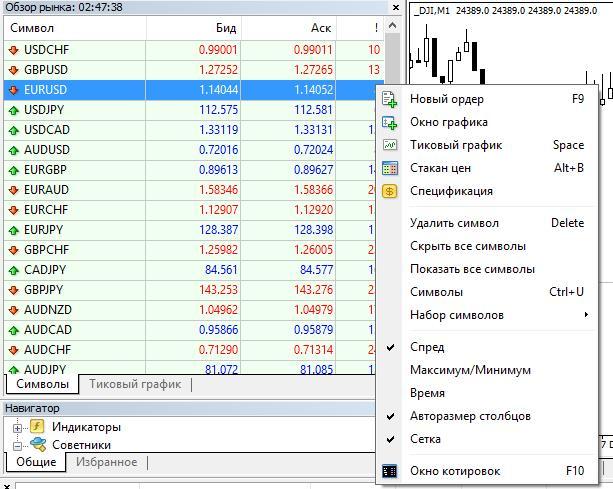
В контекстном меню можно:
- отключить отображение спреда;
- ознакомиться со стаканом цен;
- открыть график соответствующего инструмента в новом окне.
Если нужного инструмента в списке нет, нажмите Ctrl+U, откроется окно с разделением активов по категориям. Оранжевым цветом отмечены те, которые уже добавлены в окно Обзор рынка.
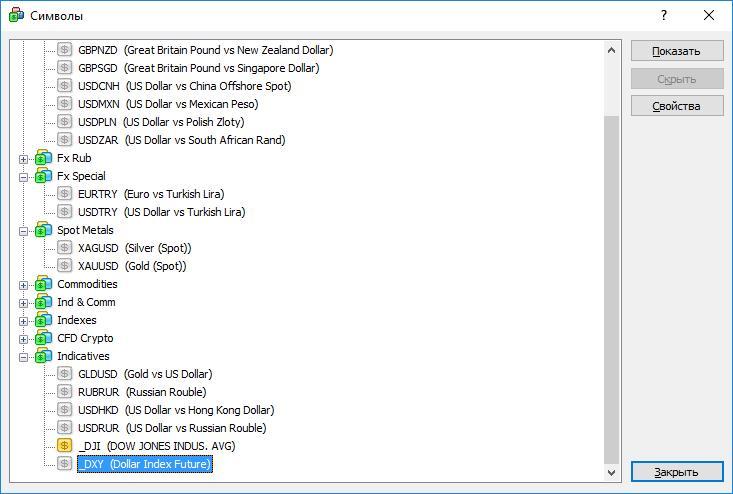
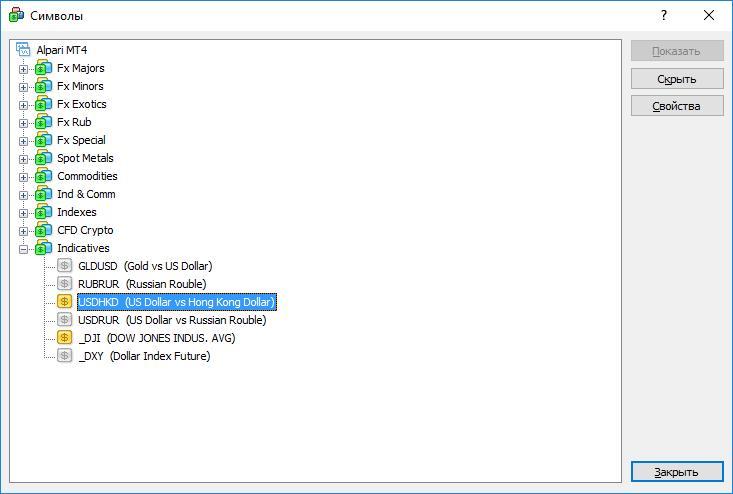
Предположим, мы хотим поработать с графиком USDHKD. Дважды жмем на соответствующую пару в окне Символы, значок USDHKD становится оранжевым.
Эта пара появилась в Обзоре рынка в самой нижней части.
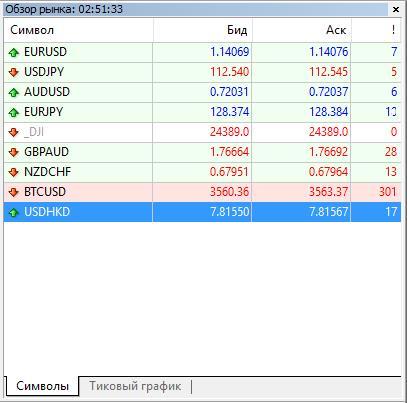
Чтобы открыть график USDHKD:
- в контекстном меню выбирается пункт «Окно графика»;
- либо пара USDHKD перетаскивается на пустое место в терминале справа. Перед этим сверните окно с другим графиком, чтобы USDHKD отобразилась в новом окне, а не вместо другого инструмента.
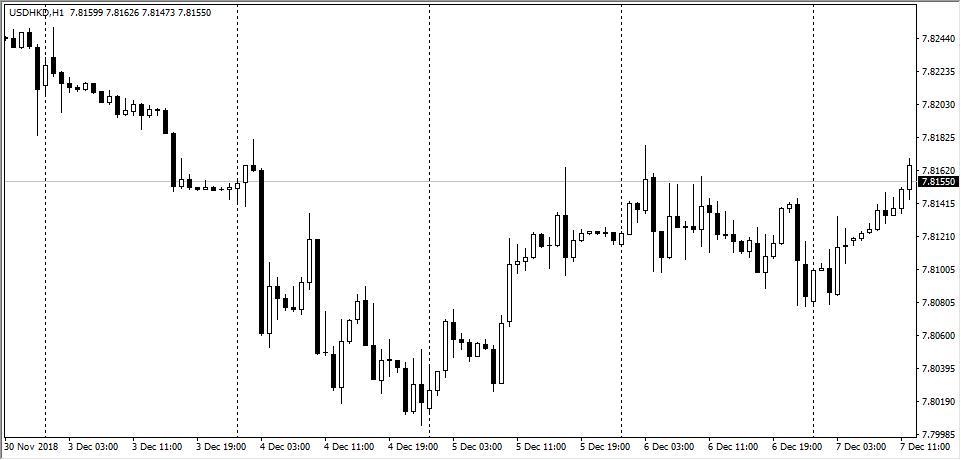
График USDHKD открыт, можно переходить к его анализу, и поиску точек входа.
Анализ графиков
Новичкам, которые только учатся, как пользоваться и торговать в МетаТрейдере, следует знать, что большая часть стратегий использует либо индикаторы, либо инструменты графического анализа. Исключения с торговлей на «чистом графике» есть, но их сравнительно мало.
Начнем с инструментов графического анализа, добавить их можно:
- через меню Вставка, разбирали выше;
- через панель быстрого доступа, расположена она в верхней части, над окном с графиком. В этой панели расположились самые ходовые инструменты – трендовые линии, уровни коррекции Фибоначчи, каналы. Например, для построения линии поддержки нажмите на соответствующий значок на панели и постройте ее по явно выраженным минимумам.
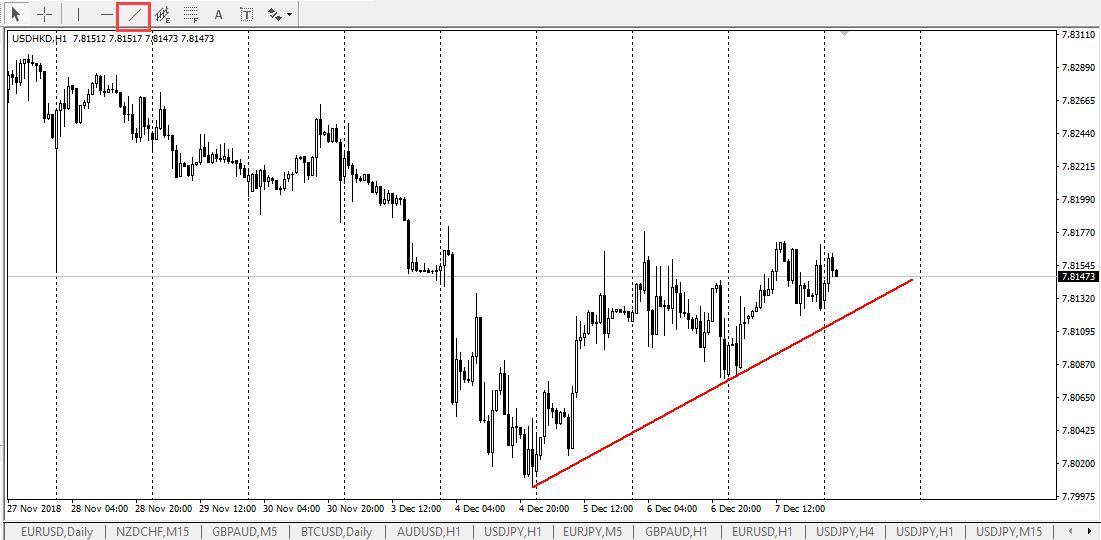
Чтобы получить полный перечень графических объектов, добавленных на график, пользуйтесь сочетанием клавиш Ctrl+B.
С индикаторами ситуация та же, для их добавления:
- либо выбирайте нужный алгоритм в меню Вставка. Предустановленные в терминал алгоритмы разделены на категории, добавленные трейдером индикаторы находятся в категории «Пользовательские»;
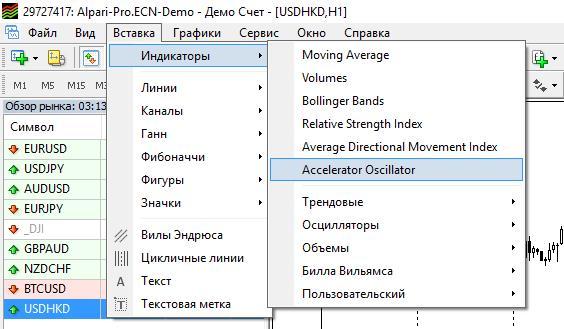
- либо перетаскивайте нужный индикатор из окна Навигатора (находится в левой части терминала) на график. Настройки индикатора изменить можно в любой момент после добавления.
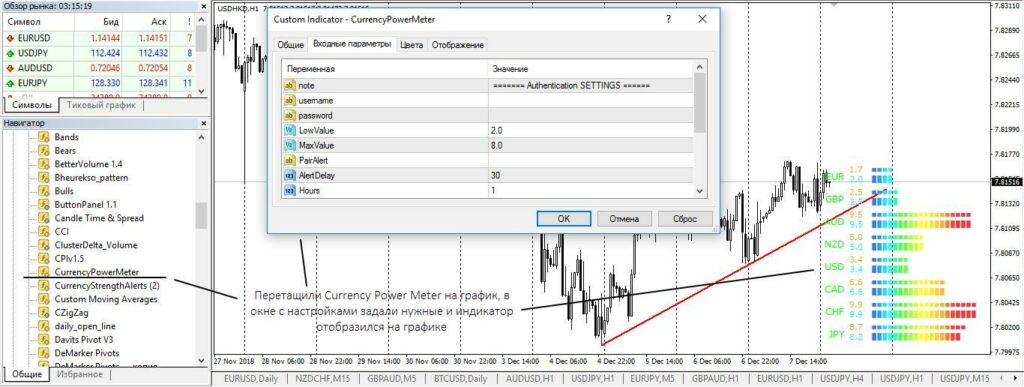
Сочетание клавиш Ctrl+I открывает список добавленных на график индикаторов. Каждый из них можно удалить, а двойной щелчок открывает окно с параметрами алгоритма.
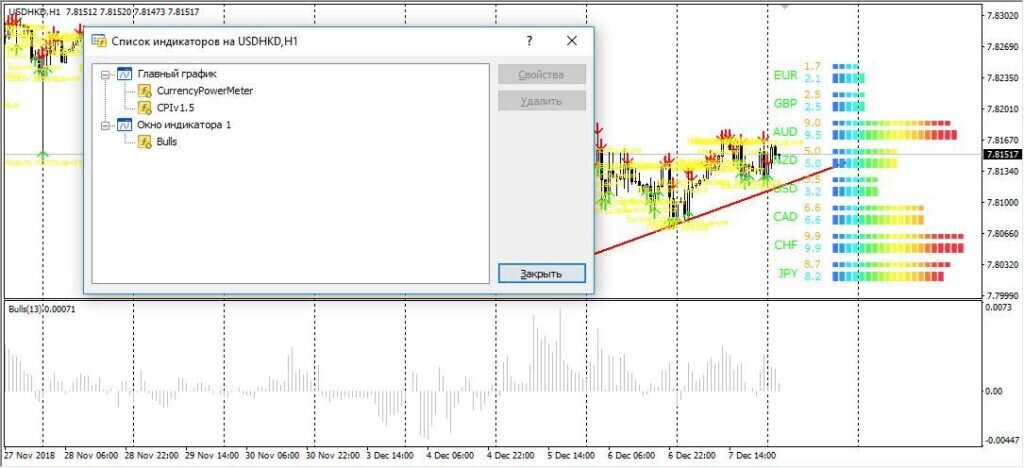
На данном этапе вы уже можете анализировать валютную пару и подбирать точку входа в рынок.
Перейдем к самому главному — как собственно торговать через MT4. Платформа предлагает несколько способов открытия позиций, и каждый трейдер выбирает наиболее удобный.
Типы ордеров в MT4
MT4 поддерживает два основных класса ордеров:
Рыночные ордера (Market Orders) — исполняются немедленно по текущей рыночной цене:
- Buy (Покупка) — открываете длинную позицию, зарабатываете на росте.
- Sell (Продажа) — открываете короткую позицию, зарабатываете на падении.
Отложенные ордера (Pending Orders) — срабатывают автоматически при достижении заданной цены:
- Buy Limit — покупка ниже текущей цены (ждете отката вниз).
- Sell Limit — продажа выше текущей цены (ждете отката вверх).
- Buy Stop — покупка выше текущей цены (ждете пробития уровня вверх).
- Sell Stop — продажа ниже текущей цены (ждете пробития уровня вниз).
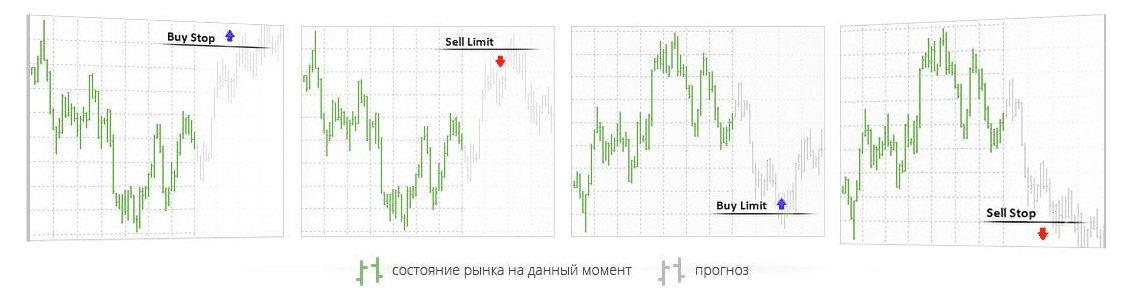
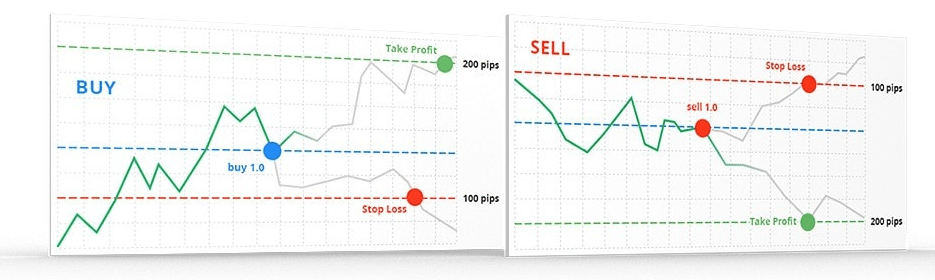
Каждый ордер может иметь встроенные уровни Stop Loss (стоп-лосс) и Take Profit (тейк-профит):
- Stop Loss — автоматическое закрытие сделки в убыток при достижении определенного уровня цены. Защита от больших потерь, святое правило риск-менеджмента.
- Take Profit — автоматическое закрытие сделки в прибыль. Фиксация прибыли без необходимости постоянного мониторинга.
Способы открытия сделки
- Через окно «Новый ордер» (F9): Классический способ. Нажимаете F9 или кнопку «Новый ордер», выбираете инструмент, объем (в лотах), тип ордера, устанавливаете SL/TP, жмете «Buy» или «Sell». Подходит для вдумчивой торговли.
- Торговля в один клик: Над графиком есть панель с кнопками «Buy» и «Sell» и полем для ввода объема. Один клик — позиция открыта. Идеально для скальпинга, когда счет идет на секунды. Но опасно для новичков — легко ошибиться.
- Торговля с графика: Кликаете правой кнопкой мыши на графике, выбираете «Торговля» → «Новый ордер» или сразу «Buy Limit»/»Sell Limit» (если кликнули выше/ниже текущей цены). Удобно для установки отложенных ордеров на конкретные уровни.
- Перетаскивание (Drag & Drop): Можете перетащить линию Stop Loss или Take Profit прямо на графике, чтобы изменить их уровни. Визуально и быстро.
Как заключать сделки в MetaTrader?
Итак, давайте теперь разберемся как торговать (заключать сделки) в Метатрейдере.
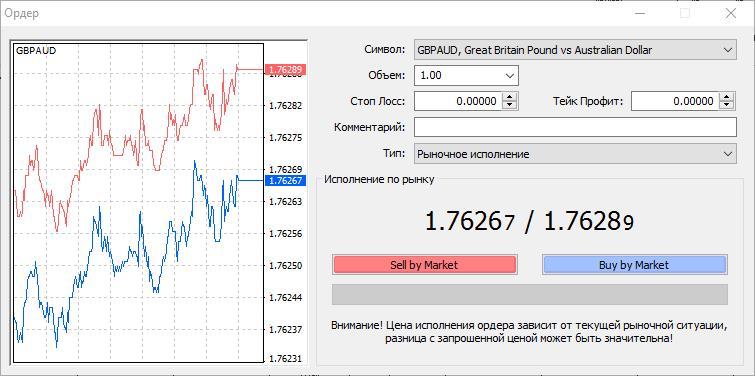
Первое, что нужно сделать, это попасть в окно «Ордер», где задаются параметры сделки. Сделать это можно несколькими способами:
- через меню Сервис, в нем нажмите на пункт «Новый ордер»;
- через контекстное меню. Нажмите правой кнопкой мыши на окне с графиком, и в меню выберите тот же пункт;
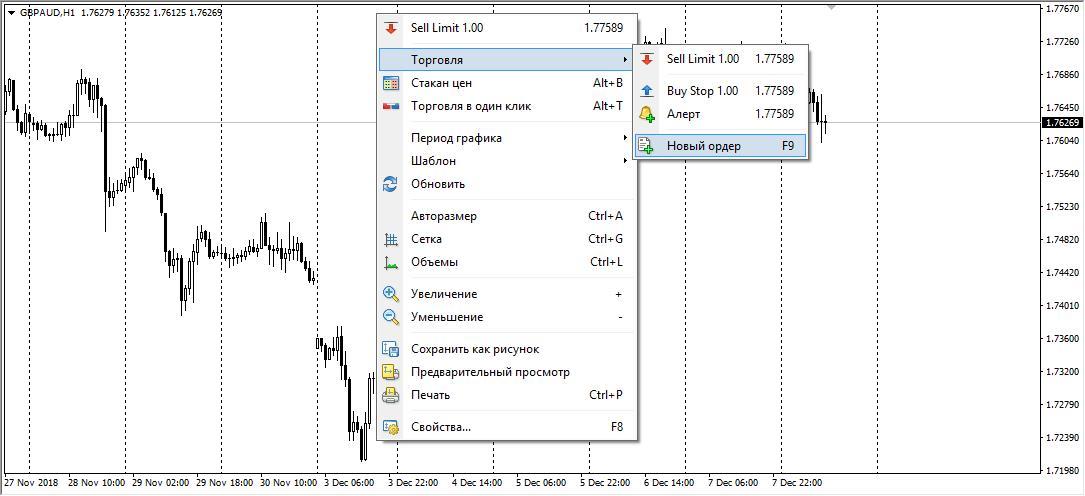
- нажав на кнопку F9.
В окне Ордер задается:
- валютная пара. По умолчанию сделка будет заключена по тому инструменту, график которого открыт;
- объем сделки. Учтите – чем больше лот, тем выше стоимость пункта, а значит и выше нагрузка на депозит. Подробнее об управлении рисками читайте здесь;
- комментарий к сделке – необязательный пункт;
- тип ордера. Помимо торговли по рыночной цене в МТ4 есть возможность выставлять отложенные ордера. То есть сделка будет заключена только при достижении указанного трейдером уровня;
- положение ордеров Stop Loss и Take Profit.
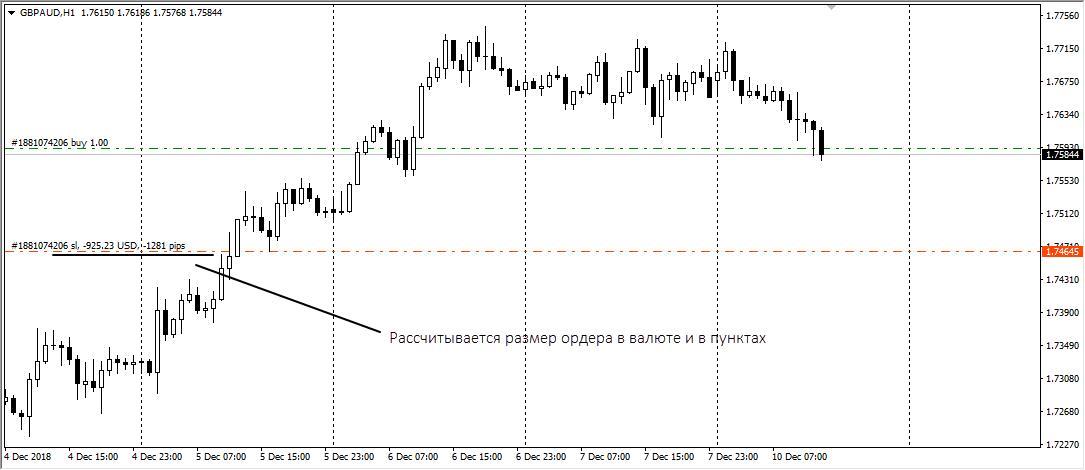
После заключения сделки уровень входа в рынок показывается на графике пунктирной линией, а слева отображается направление сделки и объем.
Если в окне «Ордер» положение ТР и SL не задали, их можно добавить в любой момент. С зажатой левой кнопкой мыши перетаскивайте линию, соответствующую уровню входа в рынок вверх, а потом вниз. Терминал сам определит, какой из ордеров будет стоп-лоссом, какой тейк-профитом. Для удобства при перетаскивании линии, автоматически рассчитывается стоп в пунктах и валюте депозита.
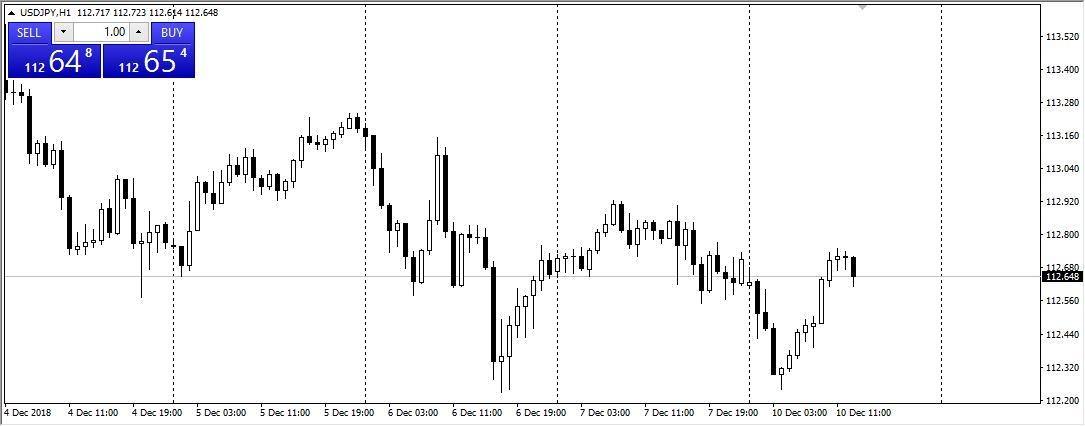
Есть возможность торговли в Метатрейдере в 1 клик. Сочетание клавиш Alt+T активирует панель в левом верхнем углу. Она несколько облегчает торговлю, в этом окне задается объем сделки, и выбирается направление торговли.
При нажатии на кнопку Sell или Buy все равно появляется окно «Ордер». Чтобы этого не происходило, и торговля велась действительно в 1 клик, в настройках в разделе «Торговля» отметьте соответствующий пункт.
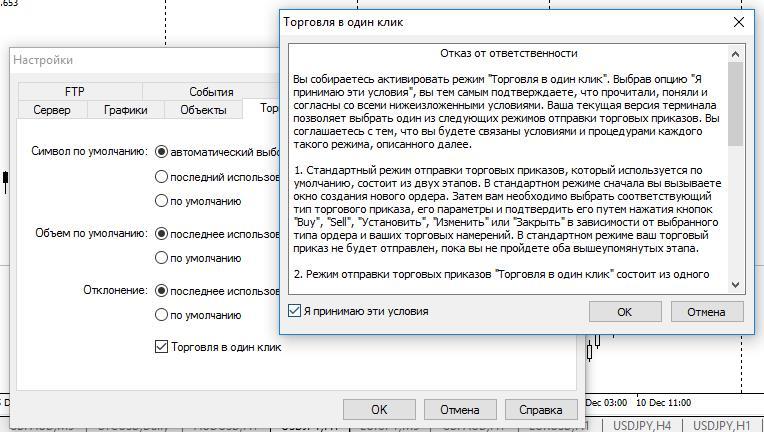
При активации этой возможности появится предупреждение о потенциальных рисках.
После этого заключение сделок, и размещение SL и ТР, происходит без дополнительных подтверждений. Экономит время, но трейдинг в 1 клик требует повышенного внимания. Такой метод торговли лучше использовать более опытным трейдерам. Если же Вы еще новичок, и еще в совершенстве не научились пользоваться Метатрейдером, то открывайте ордера в стандартном режиме.
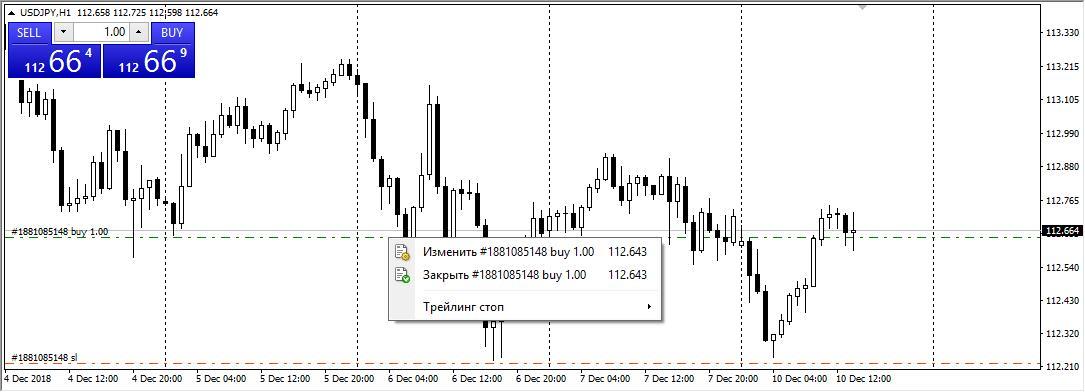
Чтобы закрыть сделку нажмите правой кнопкой на позицию в списке открытых сделок или на графике и в контекстном меню выберите вариант «Закрыть».
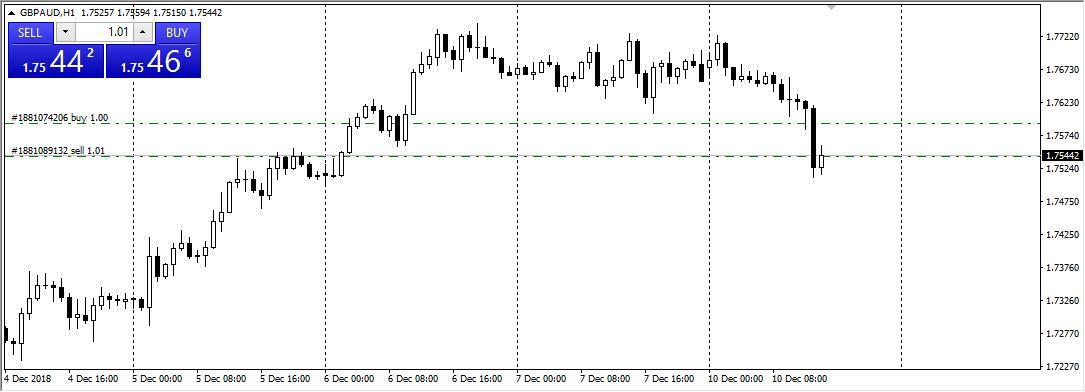
В МТ4 есть возможность локирования позиций, то есть одновременно по одной и той же валютной паре можно открывать разнонаправленные позиции. На рисунке ниже по GBPAUD одновременно открыта сделка на покупку и продажу.
Управление открытыми позициями
Все открытые позиции отображаются в нижней панели «Терминал» → вкладка «Торговля». Для каждой позиции показывается:
- Тикет (номер ордера);
- Время открытия;
- Тип (Buy/Sell);
- Объем;
- Символ (инструмент);
- Цена открытия;
- Текущие уровни SL/TP;
- Цена закрытия (текущая);
- Комиссия;
- Своп (плата за перенос позиции через ночь);
- Прибыль (в реальном времени).
Модификация позиции: Двойной клик по позиции или правая кнопка → «Модификация» открывает окно, где можно изменить Stop Loss и Take Profit. Это критически важная функция — вы постоянно будете перемещать стопы, следуя за ценой.
Закрытие позиции: Правая кнопка на позиции → «Закрыть ордер» или кнопка «X» в окне модификации. Позиция закрывается по текущей рыночной цене, прибыль/убыток фиксируется.
Частичное закрытие: MT4 позволяет закрыть часть позиции. Например, открыли 1 лот, цена пошла в вашу сторону, закрываете 0.5 лота, фиксируя часть прибыли, остальное оставляете «побегать».
Расчет объема позиции: лоты, мини-лоты, микро-лоты
Объем в MT4 измеряется в лотах. Один стандартный лот для валютных пар = 100,000 единиц базовой валюты. Звучит страшно? Большинство брокеров предлагают дробные лоты:
- 1.0 лот = 100,000 единиц (стандартный);
- 0.1 лот = 10,000 единиц (мини-лот);
- 0.01 лот = 1,000 единиц (микро-лот).
Для пары EUR/USD при цене 1.1000:
- Торговля 1 лотом: изменение цены на 1 пункт (0.0001) = $10 прибыли/убытка;
- Торговля 0.1 лота: изменение на 1 пункт = $1;
- Торговля 0.01 лота: изменение на 1 пункт = $0.10.
MT4 не считает это автоматически — вы должны использовать калькулятор размера позиции (их много онлайн) или запрограммировать советника, который будет рассчитывать объем автоматически.
Изучаем информацию о торговле
Итак, мы разобрались как пользоваться МетаТрейдером, и теперь осталось только выяснить, где отображается информация по заключенным сделкам и прочие данные. Работать будем с окном «Терминал», располагающимся под графиком.
Пройдемся по вкладкам:
- торговля – отображаются открытые сделки. Здесь же показывается баланс счета, маржа, свободная маржа. По каждой сделке приводится величина свопа, комиссия за торговлю, текущая цена и прибыль, положение стопа и тейк-профита. Все наши сделки в минусе, заключали мы их наугад, просто для иллюстрации того, как это происходит в МТ4;

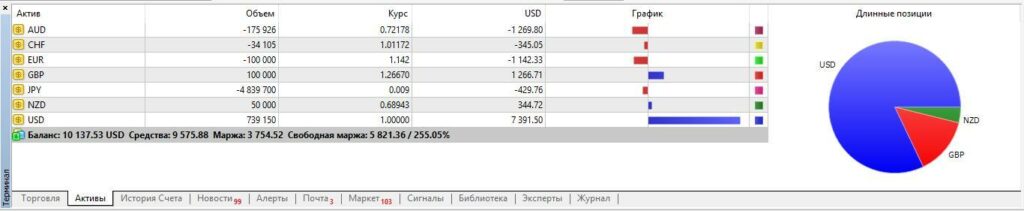
- активы – распределение торговли по активам, здесь же даются числа по тому, какой актив и какую прибыль обеспечил. Круговая диаграмма приведена для наглядности;
- история счета – статистика по прибыли, снятым средствам, текущему состоянию депозита;
- новости – прямо в Метатрейдере транслируются новости. Не рекомендуем рассматривать их как аналог экономического календаря. Здесь новости нельзя ранжировать по значимости, большая их часть показана на английском языке;

- алерты – под алертом понимается звуковое оповещение трейдера при выполнении определенного условия. Например, терминал может оповестить вас о том, что график достиг заданного уровня. В этой вкладке Метатрейдера отображается список созданных алертов;
- почта – важные уведомления от брокера находятся в этой вкладке;

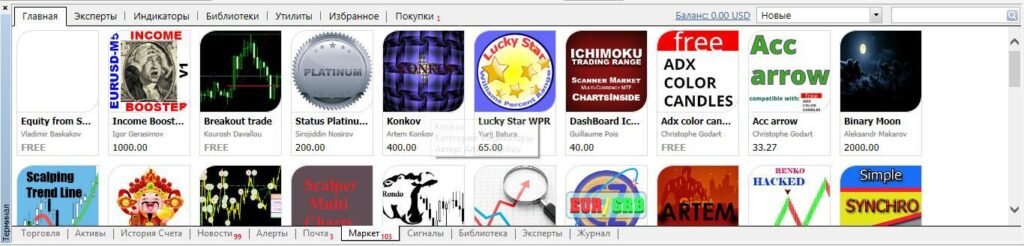
- маркет – встроенный магазин, в котором можно приобрести индикаторы, советники, скрипты, библиотеки, утилиты. По всем советникам и индикаторам, добавленным в маркет, есть демо версии для теста во встроенном тестере. Еще больше товаров находятся в маркете на сайте mql5.com;
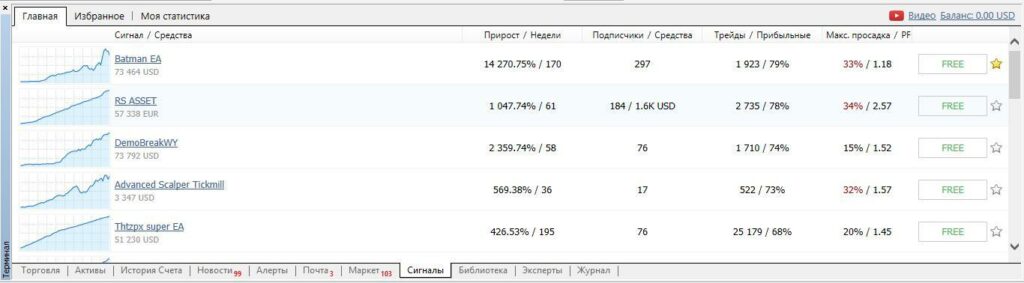
- сигналы – разработчики терминала предусмотрели возможность копировать сигналы других трейдеров прямо из МТ4. В этой вкладке находится список провайдеров торговых сигналов. Часть из них бесплатна. По каждому из поставщиков есть детальная статистика в терминале и еще больше информации на сайте разработчиков торговой платформы. Таким образом, если Вы еще не совсем разобрались как пользоваться Метатрейдером, и не выбрали стратегию по которой будете работать, то можно попрактиковать торговлю по сигналам тех кто в этом деле уже давно. Но не увлекайтесь;
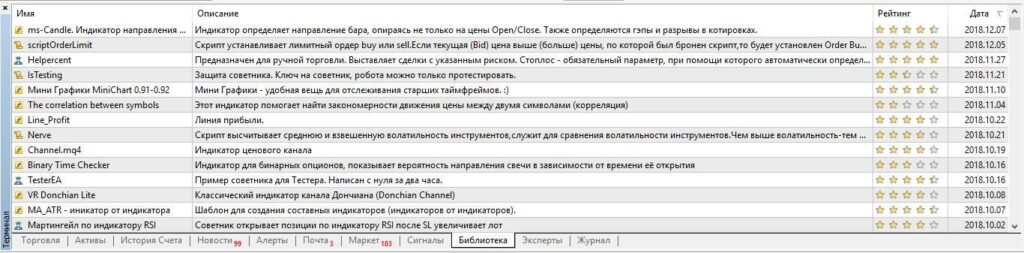
- библиотека – публикуются новые добавленные в маркет библиотеки с кратким описанием их функционала;
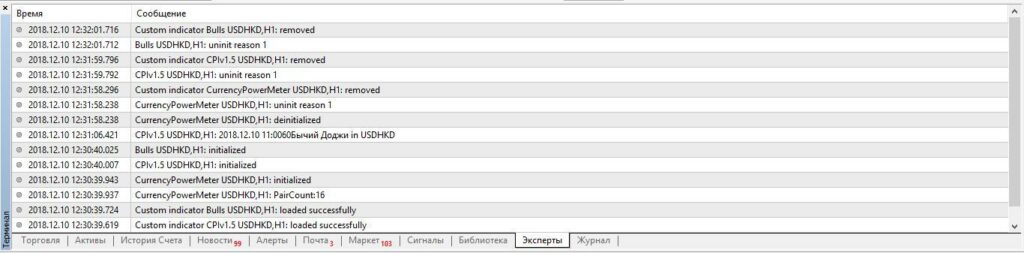
- эксперты – отображаются данные по индикаторам. Какой и когда добавлен или удален с графика. Если индикатор ищет паттерны, то и эта информация здесь отображена;
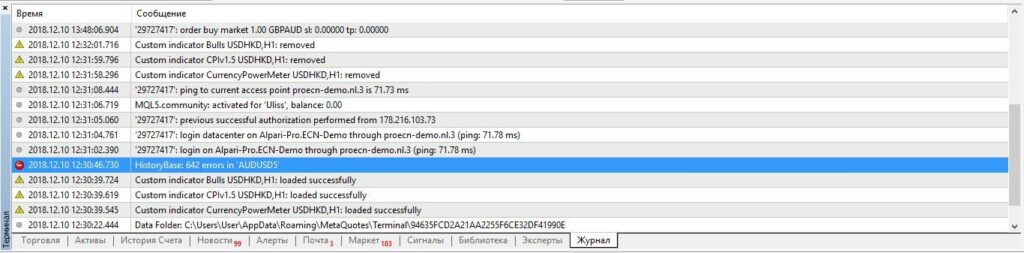
- журнал – терминал фиксирует все ваши действия, в этой вкладке можно ознакомиться с ними. Ошибки помечаются знаком «стоп» и по ним дается пояснение.
Автоматизация торговли: Expert Advisors и торговые роботы
Здесь MT4 раскрывается во всей красе. Возможность программировать собственных торговых роботов — это то, что сделало платформу легендарной.
Что такое Expert Advisor (EA)
Expert Advisor (Торговый советник) — это торговый робот, программа, написанная на языке MQL4, которая автоматически анализирует рынок и совершает сделки по заданному алгоритму.
Принцип простой: вы формализуете свою торговую стратегию в коде, робот следит за рынком 24/7 и торгует за вас.
Преимущества алгоритмической торговли:
- Устранение эмоций — робот не боится, не жадничает, не надеется. Он следует логике, прописанной в коде. Это огромный плюс, учитывая, что большинство трейдеров теряют деньги из-за эмоциональных решений.
- Скорость — робот реагирует на рыночные события за миллисекунды. Человек физически не способен так быстро анализировать и торговать.
- Круглосуточная работа — форекс торгуется 24/5. Робот не спит, не ест, не отвлекается. Пока вы спите, он ищет торговые возможности.
- Бэктестинг — можете проверить стратегию на исторических данных за секунды. Если робот сливал деньги последние 10 лет, зачем запускать его на реальном счете
- Масштабируемость — один робот может мониторить десятки инструментов одновременно, что физически невозможно для человека.
Встроенный тестер стратегий
MT4 включает мощный Тестер стратегий — инструмент для проверки советника на исторических данных. Находится в меню «Вид» → «Тестер стратегий» или горячая клавиша Ctrl+R.
Как работает бэктестинг:
- Выбираете торговый советник из списка;
- Выбираете торговый инструмент (например, EURUSD);
- Выбираете таймфрейм (H1, D1 и т.д.);
- Задаете период тестирования (от 01.01.2020 до 31.12.2024, например);
- Настраиваете параметры советника (если есть);
- Жмете «Старт».
Режимы тестирования:
- Каждый тик — самый точный, но медленный. Симулирует каждое изменение цены.
- Контрольные точки — быстрее, но менее точно. Проверяет только ключевые моменты.
- Цены открытия — самый быстрый, подходит для долгосрочных стратегий.
MQL4: язык программирования торговых роботов
MQL4 (MetaQuotes Language 4) — проприетарный язык программирования, разработанный специально для MT4. Он основан на C++ и относительно прост в освоении, особенно если у вас есть базовые навыки программирования.
Основные концепции MQL4:
Функции событий:
- OnInit() — вызывается при запуске EA, здесь инициализируются переменные.
- OnTick() — вызывается при каждом новом тике (изменении цены), именно здесь размещается основная логика анализа рынка и принятия торговых решений.
- OnDeinit() — запускается при завершении работы EA, позволяя корректно освободить ресурсы, закрыть файлы или соединения.
Торговые функции:
- OrderSend() — открывает новый ордер с указанными параметрами, такими как тип (покупка/продажа), объем, цена и уровни стоп-лосс/тейк-профит.
- OrderClose() — закрывает существующий ордер по его идентификатору.
- OrderModify() — изменяет параметры открытого ордера, например, корректирует стоп-лосс или тейк-профит.
- OrderSelect() — выбирает ордер по индексу или тику для дальнейшей работы с ним.
Функции технического анализа:
- iMA() — рассчитать скользящую среднюю.
- iRSI() — рассчитать RSI.
- iMACD() — рассчитать MACD.
- И десятки других для всех встроенных индикаторов.
Пример базового советника (в упрощенном виде):
// Вычисляем скользящую среднюю за 20 периодов
double ma20 = iMA(_Symbol, PERIOD_CURRENT, 20, 0, MODE_SMA, PRICE_CLOSE, 0);
// Получаем текущую цену закрытия
double price = Close[0];
// Если цена выше MA и нет открытых позиций, открываем покупку
if (price > ma20 && OrdersTotal() == 0) {
OrderSend(_Symbol, OP_BUY, 0.1, Ask, 3, Ask - 100 * _Point, Ask + 200 * _Point);
}
// Если цена ниже MA, закрываем открытые покупки
if (price < ma20) {
for (int i = OrdersTotal() - 1; i >= 0; i--) {
if (OrderSelect(i, SELECT_BY_POS, MODE_TRADES) && OrderType() == OP_BUY) {
OrderClose(OrderTicket(), OrderLots(), Bid, 3);
}
}
}
}
Этот пример демонстрирует простую стратегию на основе скользящей средней, но в реальных роботах добавляются механизмы управления капиталом (например, расчет лота по риску), фильтры волатильности, обработка ошибок и тестирование на исторических данных. Полноценные EA часто насчитывают сотни строк кода и требуют тщательной оптимизации в тестере стратегий MT4.
Где взять готовых роботов
Не обязательно программировать самому. Существует огромный рынок готовых Expert Advisors:
- MQL5 Market — официальный магазин от MetaQuotes, встроен прямо в MT4. Тысячи бесплатных и платных роботов. Цены от $10 до $500+. Перед покупкой можно изучить описание, посмотреть результаты тестов, почитать отзывы.
- MQL4.com (сообщество) и форумы — десятки тысяч бесплатных индикаторов и советников, созданных сообществом. Качество разное, нужно тестировать.
- Коммерческие сайты — множество сайтов продают «прибыльных роботов». Внимание! 90% из них — мусор или скам. Красивые графики эквити, обещания 1000% годовых — все это обычно результат подгонки под историю. Если робот действительно приносит стабильную прибыль, автор торговал бы сам, а не продавал за $99.
- Создать самому или заказать — можете нанять программиста MQL4 на фрилансе (есть раздел Freelance на MQL5.com) и заказать робота под свою стратегию. Стоимость от $50 до нескольких тысяч долларов в зависимости от сложности.
Сравнение MT4 и MT5: какую платформу выбрать
Новички в трейдинге часто задаются вопросом, какая из платформ — MetaTrader 4 или MetaTrader 5 — лучше подойдет для их нужд. Давайте разберемся в этом подробно, опираясь на ключевые отличия.
Таблица сравнения основных характеристик
| Характеристика | MetaTrader 4 | MetaTrader 5 |
|---|---|---|
| Год выпуска | 2005 | 2010 |
| Основной фокус | Валютный рынок (Forex) и CFD | Многофункциональная платформа для Forex, акций, фьючерсов, опционов и других активов |
| Архитектура | 32-битная, однопоточная | 64-битная, многопоточная |
| Язык программирования | MQL4 | MQL5 (не совместим с MQL4, требует переписывания кода) |
| Встроенные индикаторы | 30 | 38 |
| Графические объекты | 31 | 44 |
| Таймфреймы | 9 стандартных (от 1 минуты до 1 месяца) | 21 (включая нестандартные, от 1 минуты до 1 года) |
| Типы ордеров | 4 отложенных (Buy Limit, Sell Limit, Buy Stop, Sell Stop) | 6 отложенных + 2 стоп-лимитных (добавлены Buy Stop Limit и Sell Stop Limit) |
| Объемы торгов | Только тиковые (объем на основе количества сделок) | Реальные биржевые объемы для инструментов вроде акций и фьючерсов |
| Хеджирование | Поддерживается по умолчанию | Опционально (активируется брокером, доступно с версии Build 1281) |
| Календарь новостей | Базовый, без глубокой интеграции | Расширенный, встроенный с реал-тайм обновлениями и влиянием на рынок |
| Тестер стратегий | Однопоточный (медленнее на сложных тестах) | Многопоточный (значительно ускоряет бэктестирование, особенно на мощных ПК) |
| Доля рынка (по объему торгов на сентябрь 2025) | Около 40% (снижается) | Более 60% (активно растет и лидирует) |
| Размер сообщества | Очень большое, с многолетней историей | Растет быстро, но пока уступает MT4 по количеству пользователей |
| Библиотека роботов (EA) и индикаторов | Десятки тысяч готовых решений на MQL4 | Несколько тысяч на MQL5, но ассортимент расширяется ежемесячно |
Когда стоит выбрать MT4
- Вы занимаетесь исключительно Forex торговлей — MT4 создавался для валютного рынка и здесь идеален. Все необходимое есть из коробки.
- Вам важна совместимость с существующими роботами/индикаторами — если у вас есть прибыльный EA на MQL4 или вы хотите использовать один из тысяч бесплатных советников, придется оставаться на MT4. Перенос на MQL5 = полное переписывание кода.
- Вы цените простоту — MT4 проще в освоении. Меньше функций, но это значит меньше путаницы. Для новичка это плюс.
- Ваш брокер лучше поддерживает MT4 — некоторые брокеры предлагают более узкие спреды, лучшее исполнение или дополнительные функции именно на MT4, оставляя MT5 как второстепенную платформу.
Когда стоит выбрать MT5
- Вы торгуете на фондовых и фьючерсных биржах — MT5 изначально создавался как мультирыночная платформа. Реальные объемы торгов, биржевой стакан (Depth of Market), правильная работа с фьючерсами.
- Вам нужны продвинутые аналитические инструменты — больше индикаторов (38 vs 30), больше графических объектов (44 vs 31), больше таймфреймов, встроенный экономический календарь.
- Вы программируете сложных роботов — MQL5 мощнее MQL4, поддерживает объектно-ориентированное программирование, отладка проще, тестер стратегий использует многопоточность (тесты проходят в разы быстрее).
- Вы смотрите в будущее — MetaQuotes постепенно сокращает поддержку MT4, подталкивая всех к MT5.
Заключение
Этот материал рекомендую рассматривать в качестве небольшой инструкции по тому, как пользоваться МетаТрейдером. Затронуты только базовые возможности торговой платформы, они гарантированно понадобятся новичку на стартовом этапе.
Напоминаю – заключить сделку на форекс сможет и пятилетний ребенок. Технически эта задача сводится к тому, чтобы выбрать нужный инструмент, задать объем и нажать Sell или Buy. Основа успеха лежит в правильном поиске точек входа и выхода из рынка.