
Финансовый журнал BUYHOLD работает как бесплатное приложение для учёта расходов прямо в браузере. Быстрее всего начать с выписки из банка. Вы скачиваете файл в своём банке, загружаете его в журнал, и операции за несколько месяцев сами раскладываются по категориям. Пароль от интернет-банка не нужен, регистрация тоже. Ниже пошаговая инструкция для 11 российских банков, бюджет на двоих, правило 50/30/20 и переход от учёта к первым вложениям.
Как начать учёт расходов за пять минут
При первом открытии журнал спрашивает, с чего начать, и предлагает три пути. Кнопка «Загрузить выписку из банка» стоит первой, рядом «Посмотреть на примере» с тремя месяцами демо-операций и «Нет, начну с нуля» для ручного ввода.
- Скачайте выписку по карте за последние 2–3 месяца. Где она лежит в вашем банке, показано в таблице ниже и в самом журнале.
- Нажмите «Загрузить выписку из банка» и выберите файл. Подойдут CSV, Excel, PDF, OFX, QIF и 1С.
- Проверьте предпросмотр и нажмите «Добавить». Кнопка сразу пишет, сколько операций попадёт в журнал.
- Откройте «Обзор». Капитал, доходы, расходы и итог за месяц пересчитаются по загруженным операциям.
Если выписки под рукой нет, добавьте первую операцию вручную зелёной кнопкой «+». Нужны сумма, категория и счёт. Счёт можно не выбирать, тогда операция попадёт в «Основной счёт», а карты и наличные вы разведёте позже.
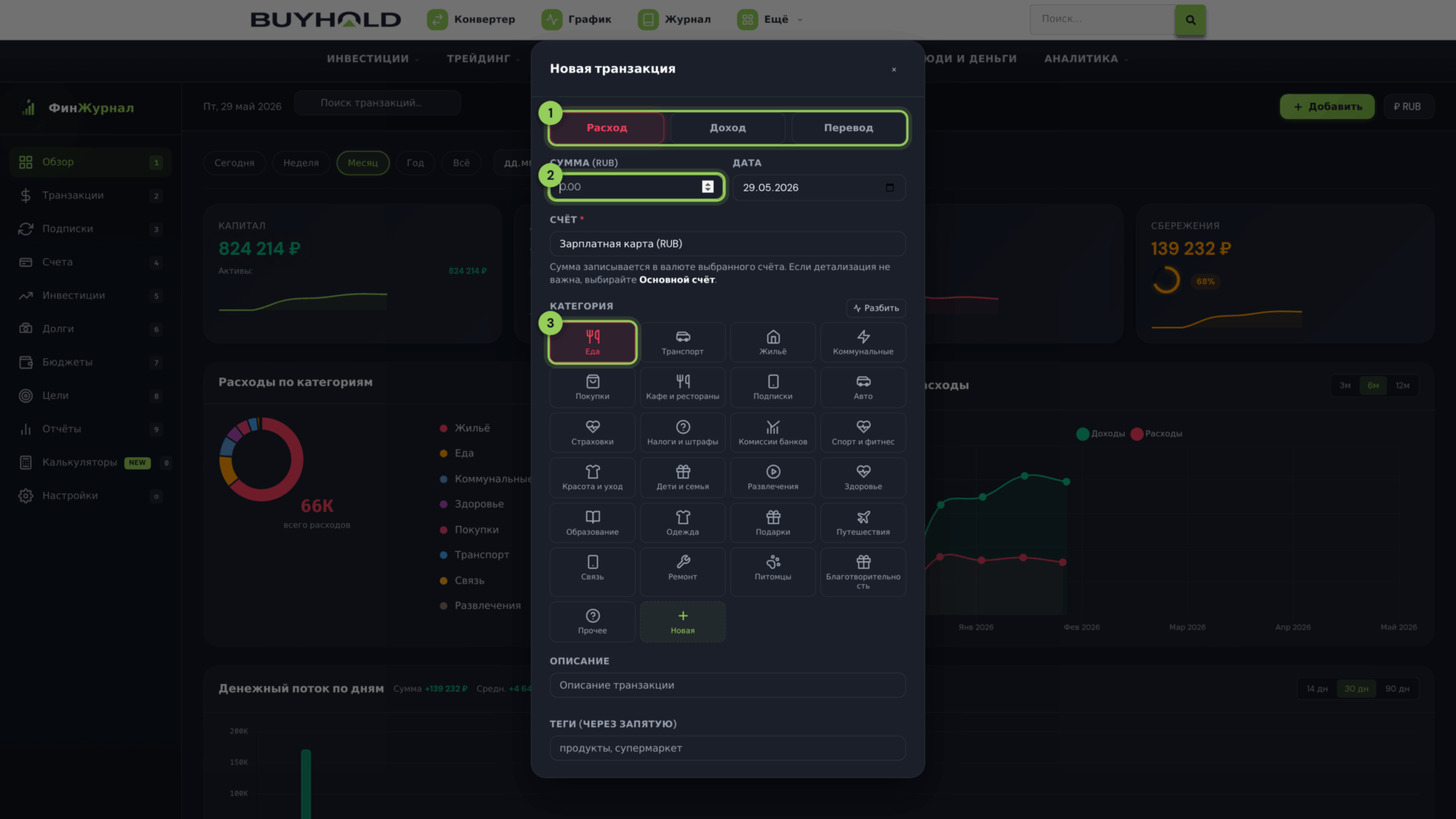
Демо-данные удобны, чтобы осмотреться до своих цифр. Когда начнёте вести учёт по-настоящему, очистите их в «Настройках» кнопкой «Очистить».
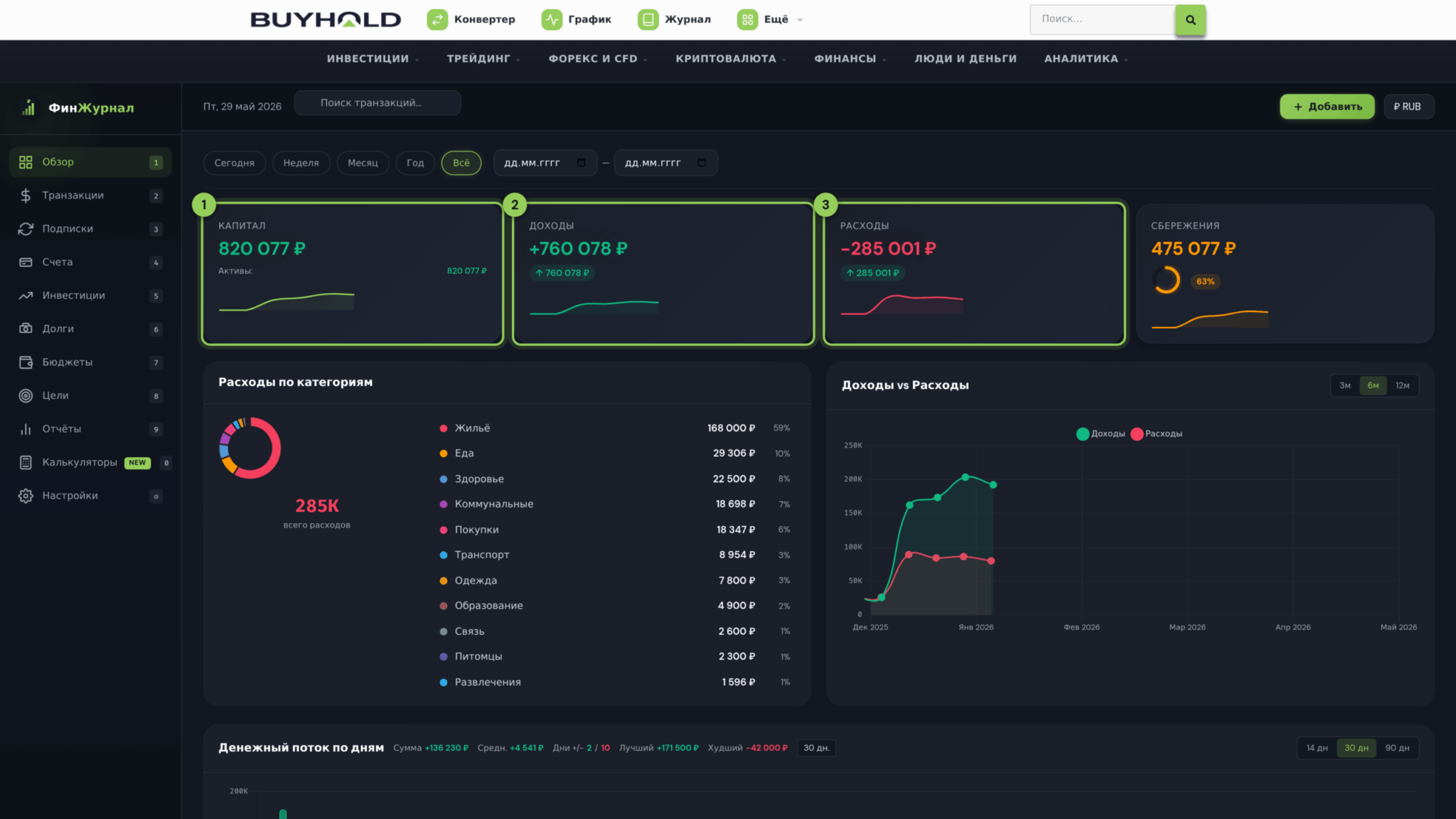
Как загрузить выписку из банка
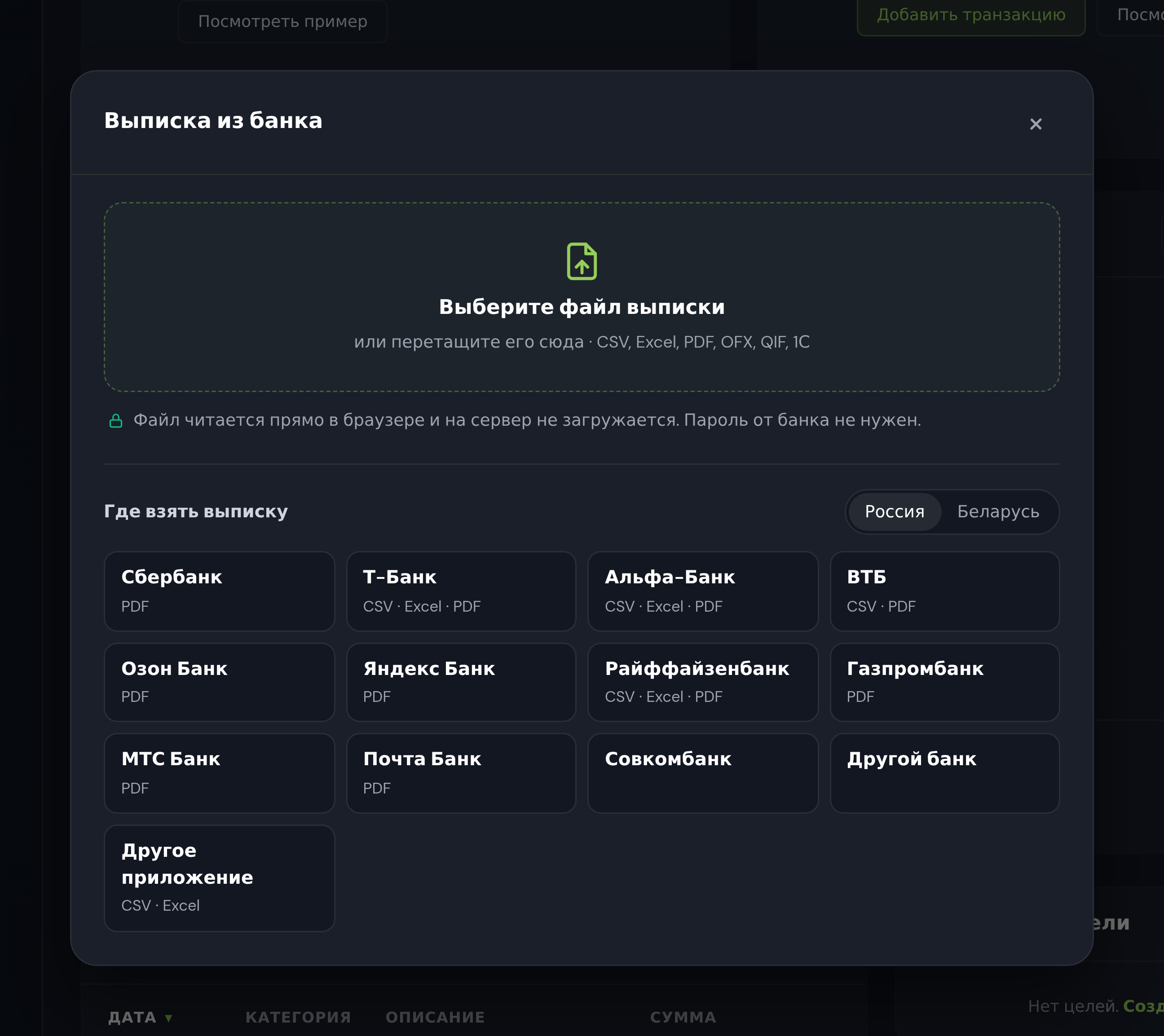
Окно «Выписка из банка» открывается из мастера первого запуска и из «Настроек» кнопкой «Загрузить выписку». Файл можно выбрать или перетащить в окно. Журнал сам находит в нём колонки даты, суммы и описания, поэтому переделывать выгрузку банка под шаблон не нужно. Так учёт расходов стартует сразу с истории за несколько месяцев, а не с пустой таблицы.
Файл читается прямо в браузере и на сервер не загружается. Журнал не просит логин и пароль от интернет-банка и не подключается к банку сам, вы передаёте ему только тот файл, который скачали.
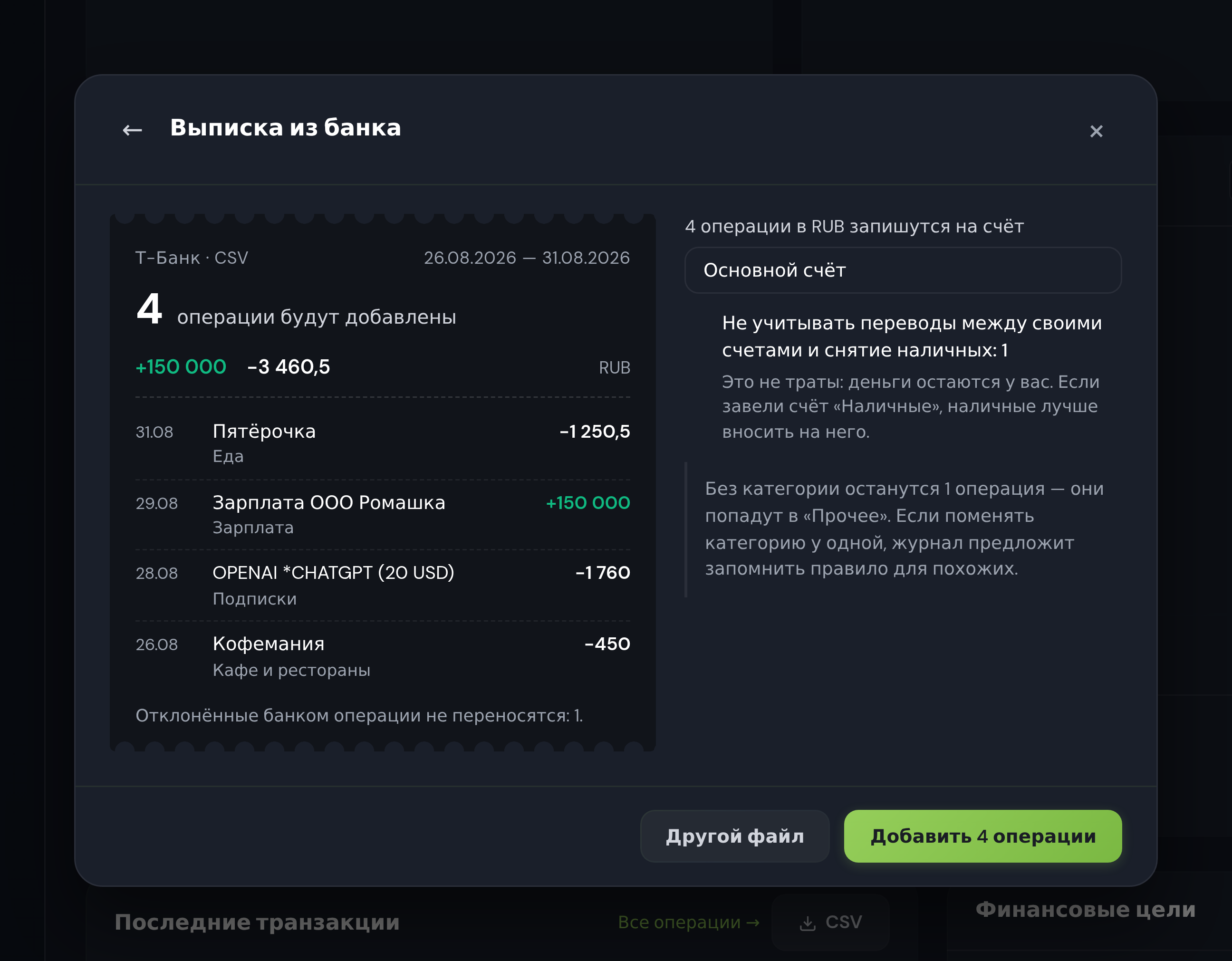
Перед записью журнал показывает предпросмотр. В нём видно:
- источник и формат файла, например «Выписка · CSV»;
- период выписки с первой по последнюю дату;
- сумму прихода и расхода отдельно по каждой валюте;
- последние операции файла с категориями, которые им присвоены;
- сколько операций уже есть в журнале и будет пропущено.
Под итогами стоит галочка «Не учитывать переводы между своими счетами и снятие наличных». Эти операции не траты, деньги остаются у вас. Если вы завели счёт «Наличные», снятие лучше вносить на него, тогда картина по кошелькам сойдётся.
Операции, которые уже есть в журнале, пропускаются. Поэтому пересекающиеся выписки загружать безопасно, например каждый раз за последние три месяца. Похожие на внесённые вручную (та же дата, сумма и тип, но другое описание) по умолчанию тоже пропускаются, их можно добавить отдельной галочкой. Отклонённые банком операции не переносятся.
Если в выписке операции в другой валюте, журнал предложит записать их на существующий счёт в этой валюте или завести новый счёт прямо из окна загрузки. Все импортированные операции получают тег «выписка», по нему их легко найти в «Транзакциях».
Ошиблись файлом, выбрали не тот счёт, загрузили чужую карту? После записи в том же окне есть кнопка «Отменить эту загрузку». Она убирает ровно ту пачку операций, которая только что добавилась, и не трогает остальной журнал.
Как журнал раскладывает траты по категориям
Категорию каждой строки журнал ищет по очереди в четырёх местах, и первое найденное совпадение побеждает:
- ваши правила категоризации, например «пятёрочка» в продукты, «яндекс го» в транспорт;
- код MCC, который банк пишет в выписке рядом с покупкой;
- категория самого банка, если она есть в файле;
- название магазина, журнал знает крупные российские и белорусские сети и маркетплейсы.
Что не распознано, попадает в «Прочее». Поменяйте категорию у одной такой операции, и журнал предложит запомнить правило для похожих. В «Настройках» в блоке «Правила категоризации» есть кнопка «Применить к прошлым», она переразметит историю задним числом. Со второй загрузки ручной работы становится заметно меньше.
Где скачать выписку в российских банках
Пути по меню ниже те же, что журнал показывает в окне загрузки после выбора банка. Банки меняют приложения, поэтому название пункта может немного отличаться.
| Банк | Форматы | Где найти выписку | Что выбрать |
|---|---|---|---|
| Сбербанк | СберБанк Онлайн → карта или счёт → «Выписка по счёту» → период → сохранить PDF | ||
| Т-Банк | CSV, Excel, PDF | Карта или счёт → «Выписка по счёту» → период и формат. Нет кнопки выгрузки, тогда «Ещё» → «Заказать справку» | CSV |
| Альфа-Банк | CSV, Excel, PDF | Интернет-банк → «Счета и выписки» → «Выписки по счетам» → счёт и период → «Экспорт в CSV». В приложении выписка сохраняется в Excel | CSV или Excel |
| ВТБ | CSV, PDF | «Мои продукты» → «Счета и карты» → карта → «История операций» → кнопка сохранения → CSV | CSV |
| Озон Банк | «Ещё» → «Получить справку» → карта или счёт → справка о движении средств | ||
| Яндекс Банк | Фото профиля справа вверху → «Справки» → выписка и даты | ||
| Райффайзенбанк | CSV, Excel, PDF | Нужный счёт → «Выписка по счёту» → период, CSV или XLS → адрес почты, выписка придёт письмом | CSV или XLS |
| МТС Банк | Карта или счёт → «Информация» → «Справки и выписки» → «Выписка за произвольный период» | ||
| Почта Банк | «Ещё» → «Справки и выписки» → выписка, продукт и период → почта → «Отправить» | ||
| Газпромбанк | Общая подсказка журнала: карта или счёт → пункт «Выписка» → период → скачать файл | ||
| Совкомбанк | не подтверждён | Общая подсказка журнала, как у Газпромбанка | CSV или Excel, если банк их предлагает, иначе PDF |
Если есть выбор, берите таблицу, а не PDF. В CSV Т-Банка кроме суммы лежат категория банка и код MCC, поэтому траты разложатся точнее всего. У ВТБ в CSV есть сумма и в валюте операции, и в валюте счёта, это пригодится для покупок за границей.
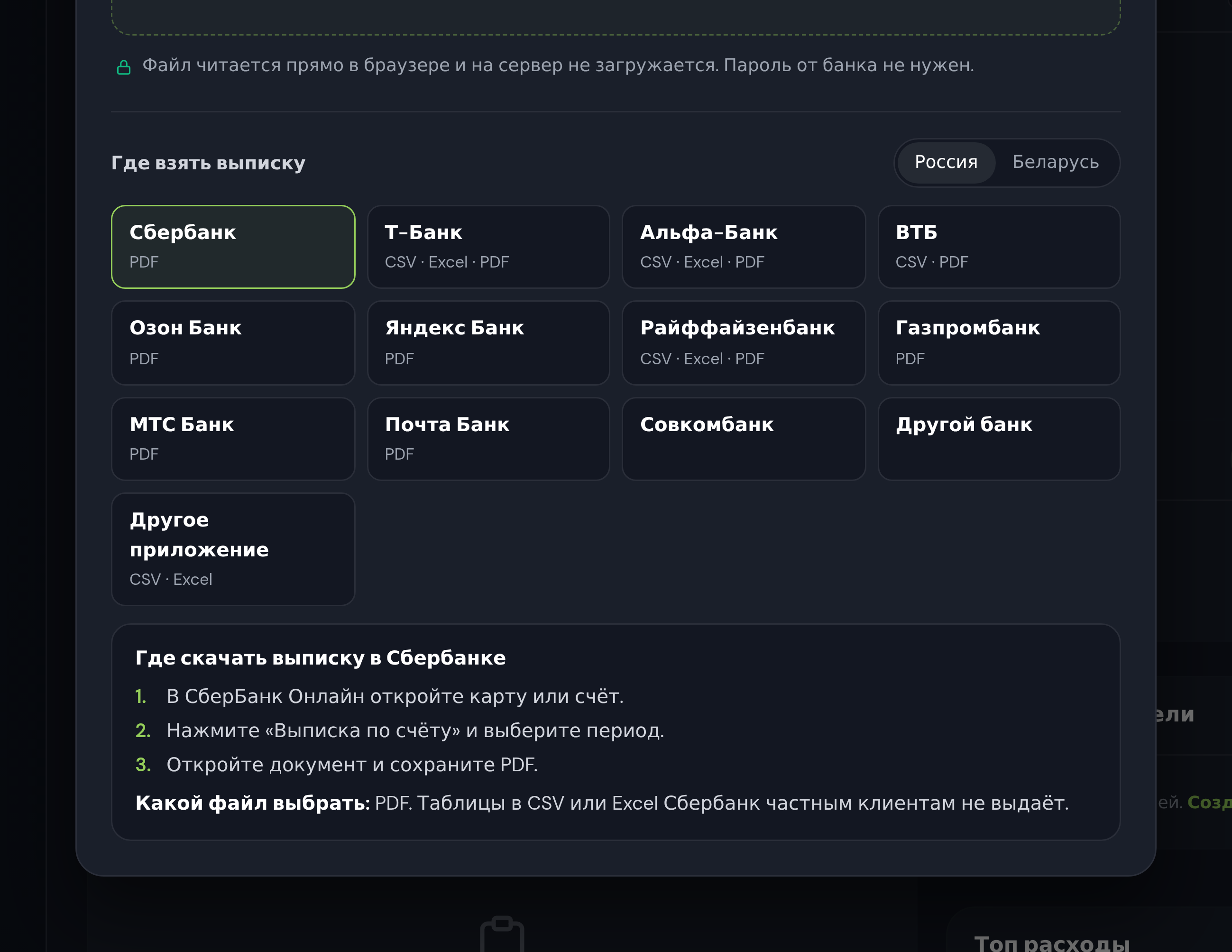
Выписка Сбербанка в PDF
Сбербанк отдаёт частным клиентам выписку только документом PDF, таблицы в CSV или Excel в СберБанк Онлайн для физлиц нет. Для учёта расходов по картам Сбера это не помеха. Журнал читает PDF-выписку сам, переводить её в Excel заранее не нужно. Скачайте документ за нужный период и загрузите его как любой другой файл.
Если банка нет в списке, выберите «Другой банк». Журнал ищет в файле колонки даты, суммы и описания по заголовкам, поэтому подходит выписка почти любого банка.
Перенос из другого приложения учёта
Если раньше вы вели учёт расходов в другом приложении, историю можно перенести, и начинать с чистого листа не придётся.
- В настройках старого приложения найдите «Экспорт» или «Резервная копия».
- Выгрузите операции за всё время в CSV или Excel.
- В окне «Выписка из банка» выберите «Другое приложение» и загрузите файл.
Журнал распознаёт такой экспорт по заголовкам колонок. Категории из старого приложения он переносит, если находит у себя похожие, а переводы между счетами отмечает как переводы, а не как доход и расход.
Разделы приложения для учёта расходов
В приложении для учёта расходов 11 разделов. На компьютере они в боковом меню, на телефоне основные вынесены в нижнюю панель.
| Раздел | Что там |
|---|---|
| Обзор | Капитал, доходы, расходы и норма сбережений за период, карточки «Готовность инвестировать» и «Бюджет на двоих» |
| Транзакции | Все операции с фильтрами по типу, категории, счёту, датам и поиском по описанию |
| Подписки | Регулярные платежи и предстоящие списания на 30 дней вперёд |
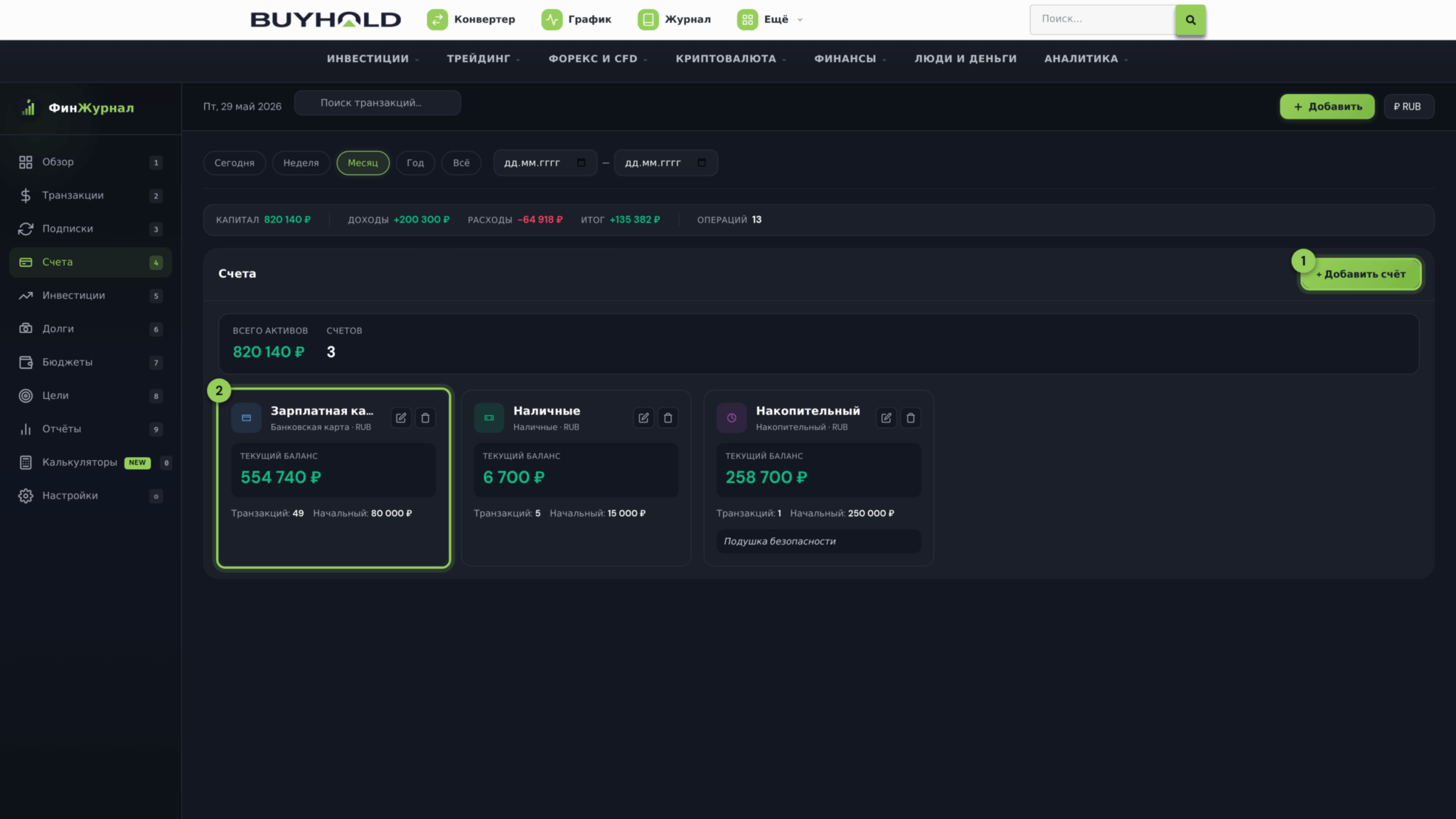
| Счета | Карты, наличные, вклады, брокерский счёт, остаток по каждому в своей валюте |
| Инвестиции | Позиции акций, фондов и криптовалюты, цены вводятся вручную |
| Долги | Кредиты и займы с разделением платежа на тело и проценты, раздел «мне должны» |
| Бюджеты | Лимиты по категориям на месяц и мастер раскладки по правилу 50/30/20 |
| Цели | Накопления на сумму к сроку с привязкой к счёту |
| Отчёты | Доходы и расходы по месяцам, структура трат, сравнение с прошлым периодом, прогноз денежного потока |
| Калькуляторы | Сложный процент, финансовая независимость по правилу 4%, ипотека, вклад |
| Настройки | Валюта, выписки, экспорт CSV, семейный доступ, бюджет на двоих, правила категоризации и накопления |
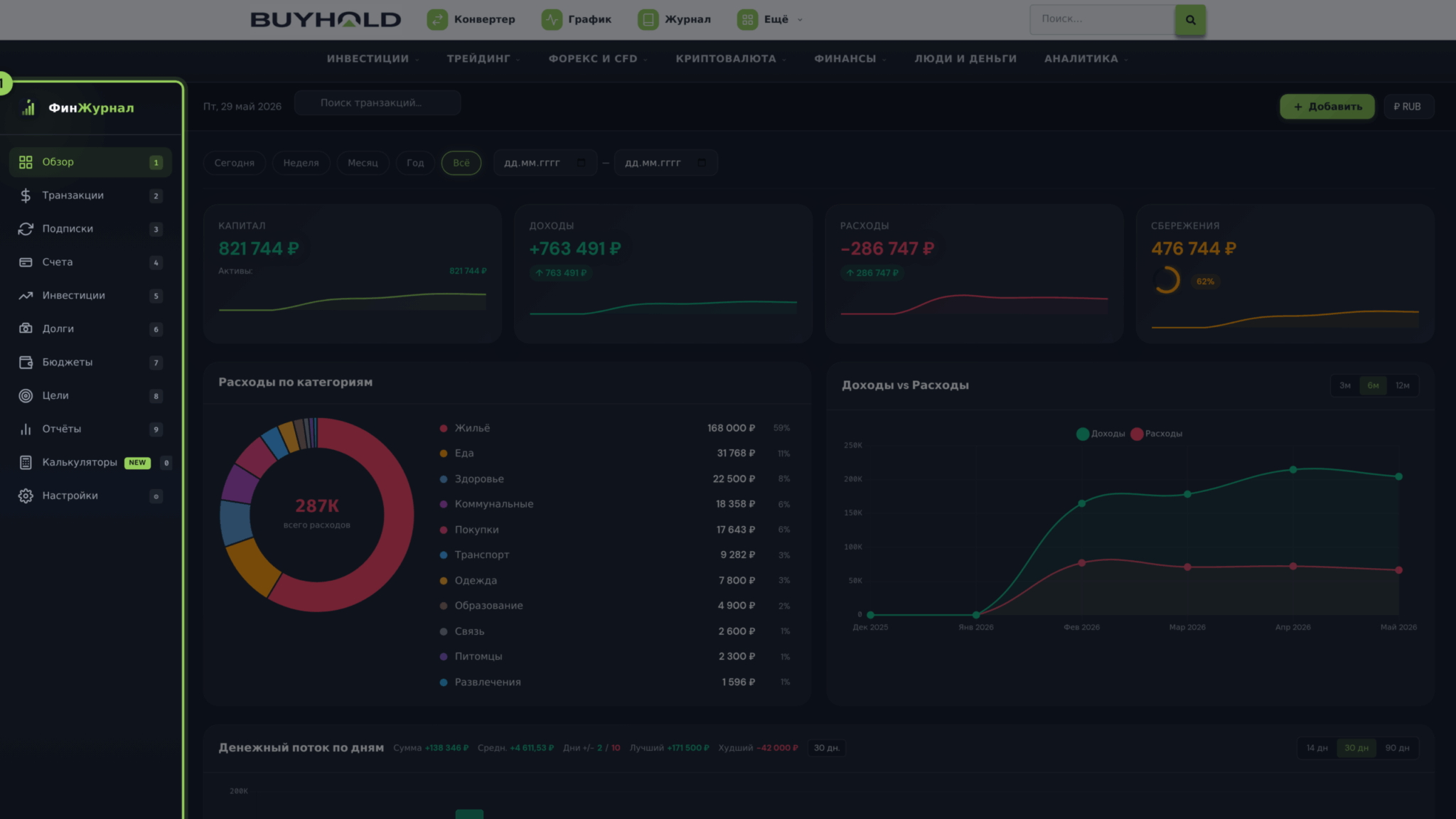
Бюджет по правилу 50/30/20
Правило 50/30/20 описали Элизабет Уоррен и Амелия Уоррен Тьяги в книге «All Your Worth» (2005). Половина дохода идёт на обязательные траты, 30% на желания, 20% на будущее, то есть на подушку, накопления, вложения и досрочное погашение долгов. Откуда взялась пропорция и как её подгоняют под свою жизнь, подробно написано в статье про учёт доходов и расходов по правилу 50/30/20.
В журнале правило настраивается мастером «Разложить бюджет по правилу» в разделе «Бюджеты». Кроме классики там есть готовые пропорции под другие ситуации:
- 60/20/20 для дорогого жилья, когда обязательные траты не влезают в половину дохода;
- 70/20/10 для тугого дохода или заметных долгов;
- 80/20, где все текущие траты лежат в одной корзине, а пятая часть идёт на будущее;
- свои доли, если ни один вариант не подходит.
Кнопка «Подставить средние траты» заполняет лимиты по вашим фактическим расходам за прошлые месяцы. После загрузки выписки это самый быстрый способ получить реалистичный бюджет, а не придуманный. Проверьте лимиты и нажмите «Создать бюджеты». У каждой категории появится полоса прогресса на текущий месяц.
Какие категории считать обязательными, решаете вы. В «Настройках» есть блок «Что считать обязательными тратами», там можно перенести категорию из желаний в обязательное и обратно.
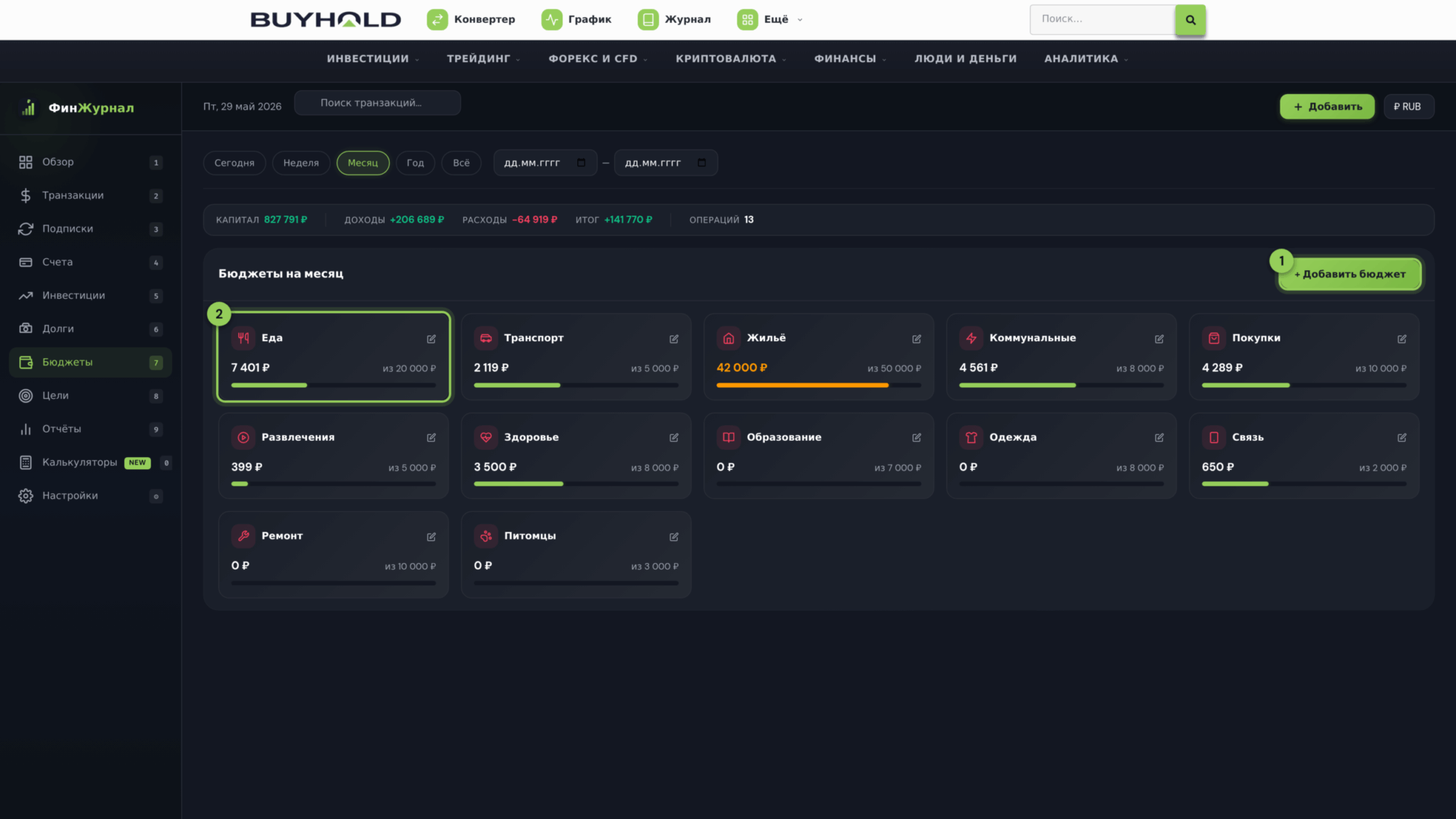
Цели, подушка и правила накопления
Первой целью журнал предлагает подушку безопасности. В мастере она рассчитана на 3–6 месяцев расходов, а карточка готовности к вложениям на «Обзоре» считает минимумом 3 месяца. Сколько держать именно вам и где хранить эти деньги, разобрано в статье о финансовой подушке безопасности.
Цель лучше привязать к счёту в поле «Где копятся деньги». Тогда пополнение цели становится настоящим переводом на этот счёт, а прогресс показывает реальные деньги. Без счёта цель остаётся ручным счётчиком, и в нём легко нарисовать 79% выполнения, не отложив ни рубля.
Правила накопления работают по принципу «заплати сначала себе». Вы задаёте долю или сумму, и журнал сам переводит её с каждого поступления на выбранный счёт, накопительный, брокерский или криптокошелёк, а при желании засчитывает в цель. Перевод появляется в операциях обычной строкой, его видно и можно удалить.
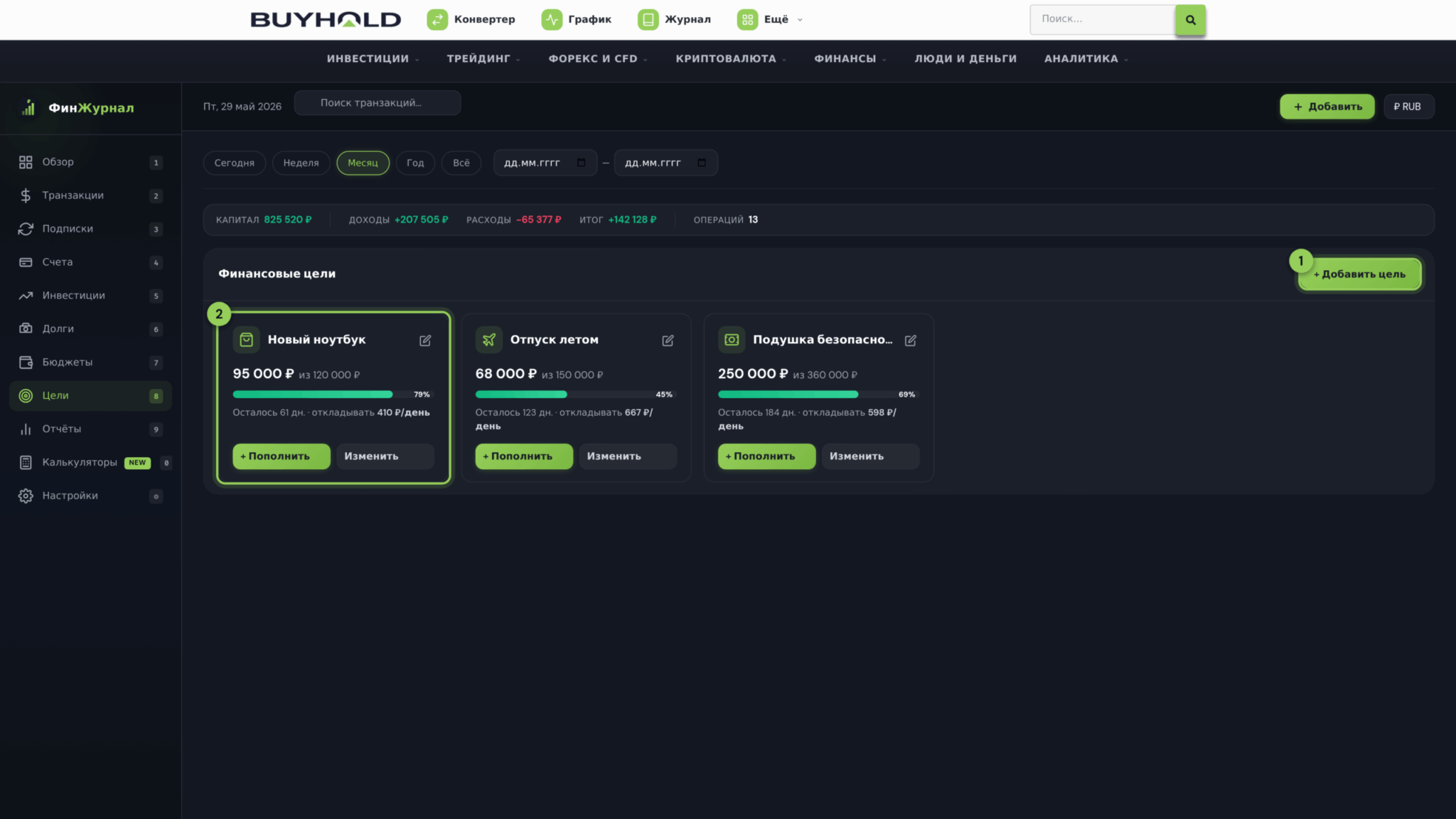
Совместный учёт расходов и бюджет на двоих
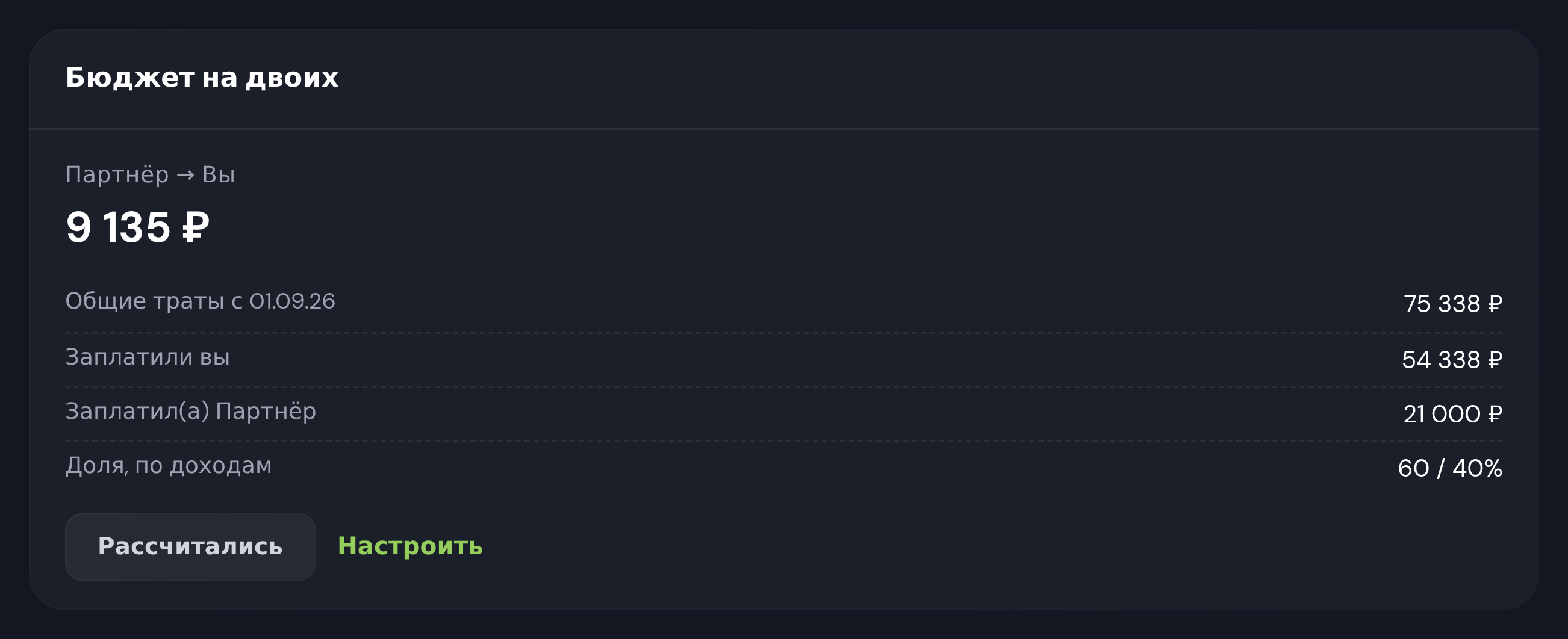
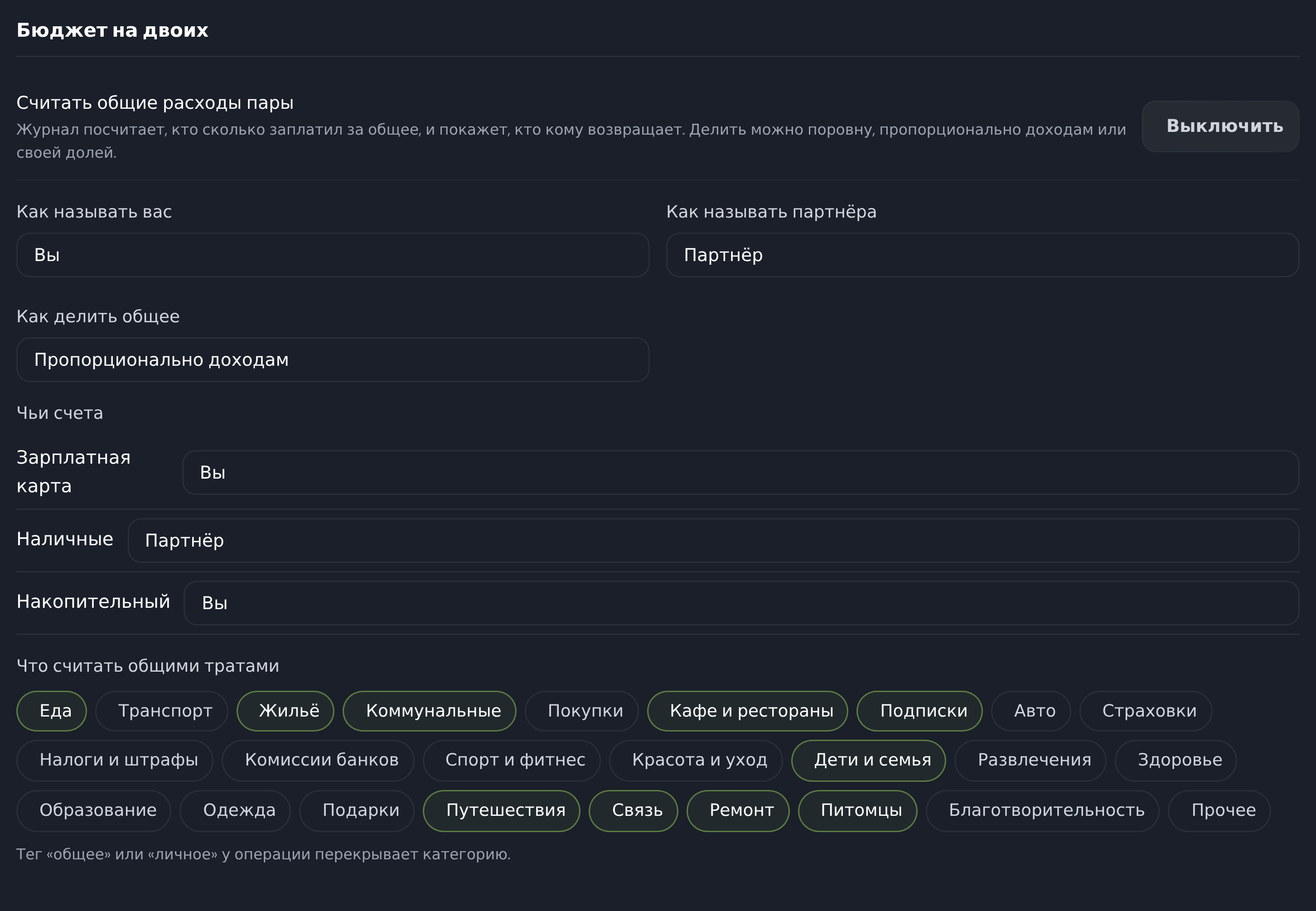
Для совместного учёта расходов в журнале есть режим «Бюджет на двоих». Он считает, кто сколько заплатил за общее, и показывает итог в виде «кто кому возвращает». Он для пар, где каждый платит со своей карты, а в конце месяца деньги выравнивают. Включается в «Настройках», в одноимённом блоке, кнопкой «Включить».
- Задайте имена. По умолчанию это «Вы» и «Партнёр».
- В блоке «Чьи счета» отметьте у каждого счёта владельца, ваш, партнёра или общий. Траты с общего счёта долгов не рождают.
- В блоке «Что считать общими тратами» выберите категории. Продукты, жильё, коммуналка и ещё несколько отмечены заранее.
- Выберите, как делить общее, поровну, пропорционально доходам или своей долей в процентах.
Категория решает не всё. Тег «общее» у операции делает её общей даже в личной категории, а тег «личное» исключает из расчёта покупку в общей категории. Так подарок себе из продуктового магазина не попадёт в общий котёл.
За месяц вы заплатили за общие продукты и коммуналку 60 000 ₽ со своей карты, партнёр 20 000 ₽. При делении поровну на каждого приходится по 40 000 ₽, и партнёр возвращает вам 20 000 ₽. При доходах 120 000 и 80 000 рублей пропорция равна 60 на 40. Ваша доля общих трат тогда 48 000 ₽, партнёра 32 000 ₽, и возврат сокращается до 12 000 ₽. Пропорцию журнал считает сам по доходам, которые пришли на счета каждого.
Когда деньги переведены, нажмите «Рассчитались». Журнал запишет расчёт, и карточка на «Обзоре» покажет «В расчёте». Считать общие траты он начинает с первого числа месяца, в котором включён режим.
Бюджет на двоих не заменяет семейный доступ, это два разных режима. Семейный доступ даёт близкому ссылку на ваш журнал с PIN-кодом, на просмотр или с правом заполнять. Бюджет на двоих работает внутри одного журнала и только считает, кто кому должен. Как выбрать между общим, раздельным и долевым бюджетом, подробно написано в статье о семейном бюджете вдвоём.
Учёт расходов в валюте по курсу на дату операции
Журнал ведёт несколько счетов, карты, наличные, вклад, брокерский счёт, и считает остаток по каждому в его валюте. Кроме рубля поддерживаются доллар, евро, белорусский рубль и другие валюты, а также криптовалюта.
Суммы в другой валюте пересчитываются в валюту журнала по официальному курсу Банка России на дату операции. Это курс, который ЦБ устанавливает ежедневно. Расход 100 долларов в марте остаётся в отчётах по мартовскому курсу и не меняется в рублях каждый день вместе с биржей.
Остатки счетов и капитал считаются по текущему курсу. Это стоимость ваших денег сегодня, а не поток прошлого месяца, поэтому долларовый вклад на «Обзоре» растёт и падает вместе с курсом.
От учёта расходов к первым вложениям
Когда в журнале накопятся два полных месяца операций, на «Обзоре» появится карточка «Готовность инвестировать». Она берёт средние доходы и расходы за последние 2–3 закрытых месяца и ставит вас на одну из трёх ступеней.
- Дорогой долг. Если есть кредитная карта или кредит под 15% годовых и выше, журнал советует сначала гасить его. Досрочное погашение такого долга даёт гарантированную экономию, которой рынок акций обычно не обгоняет.
- Подушка. Если свободных денег на счетах меньше, чем расходы за 3 месяца, карточка показывает, сколько не хватает и за сколько месяцев вы доберёте сумму при нынешнем остатке.
- Регулярные вложения. Подушка есть, и в месяц остаются свободные деньги. Карточка сравнивает два сценария на 10 лет.
Сравнение устроено так. При свободном остатке 20 000 ₽ в месяц за 10 лет в копилке набирается 2 400 000 ₽. Те же взносы при доходности 8% годовых с ежемесячной капитализацией дают около 3 658 900 ₽. Журнал подписывает этот расчёт как иллюстрацию, а не прогноз, потому что доходность рынка меняется и бывает отрицательной, а налоги и комиссии в нём не учтены. Как растёт сумма от реинвестирования дохода, объяснено в статье про сложный процент.
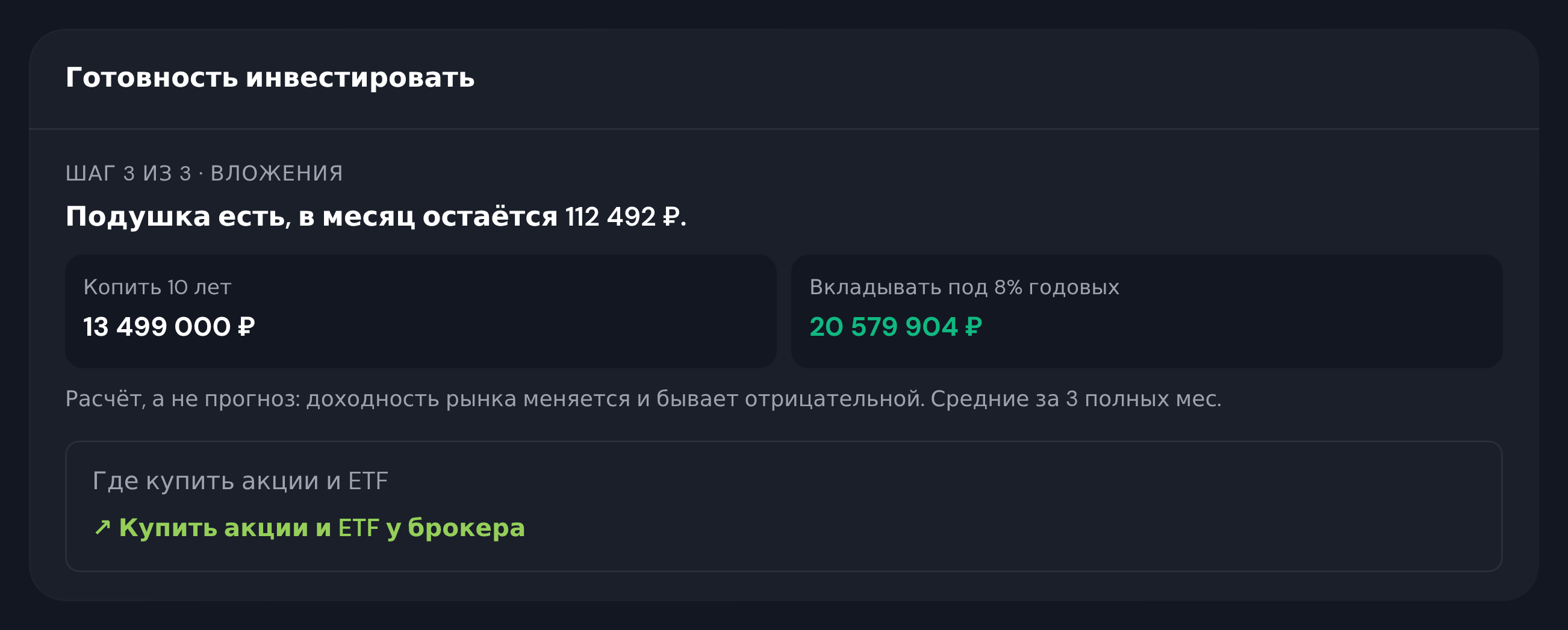
На последней ступени в карточке появляется ссылка к брокеру. Для покупки акций и ETF американских бирж журнал ведёт в Just2Trade. Это иностранный брокер, поэтому налог с дохода по такому счёту в России вы декларируете сами через 3-НДФЛ (пп. 3 п. 1 и п. 3 ст. 228 НК РФ). Материал на этой странице описывает работу инструмента и не является индивидуальной инвестиционной рекомендацией, вложения в акции несут риск потери части денег.
Купленные бумаги можно вести в разделе «Инвестиции» рядом с бюджетом, тогда капитал на «Обзоре» учтёт и портфель. Цены позиций там обновляются вручную. Если нужен отдельный портфель с историей сделок, для этого на сайте есть инструмент учёт инвестиций.
Отчёты, прогноз и напоминания о платежах
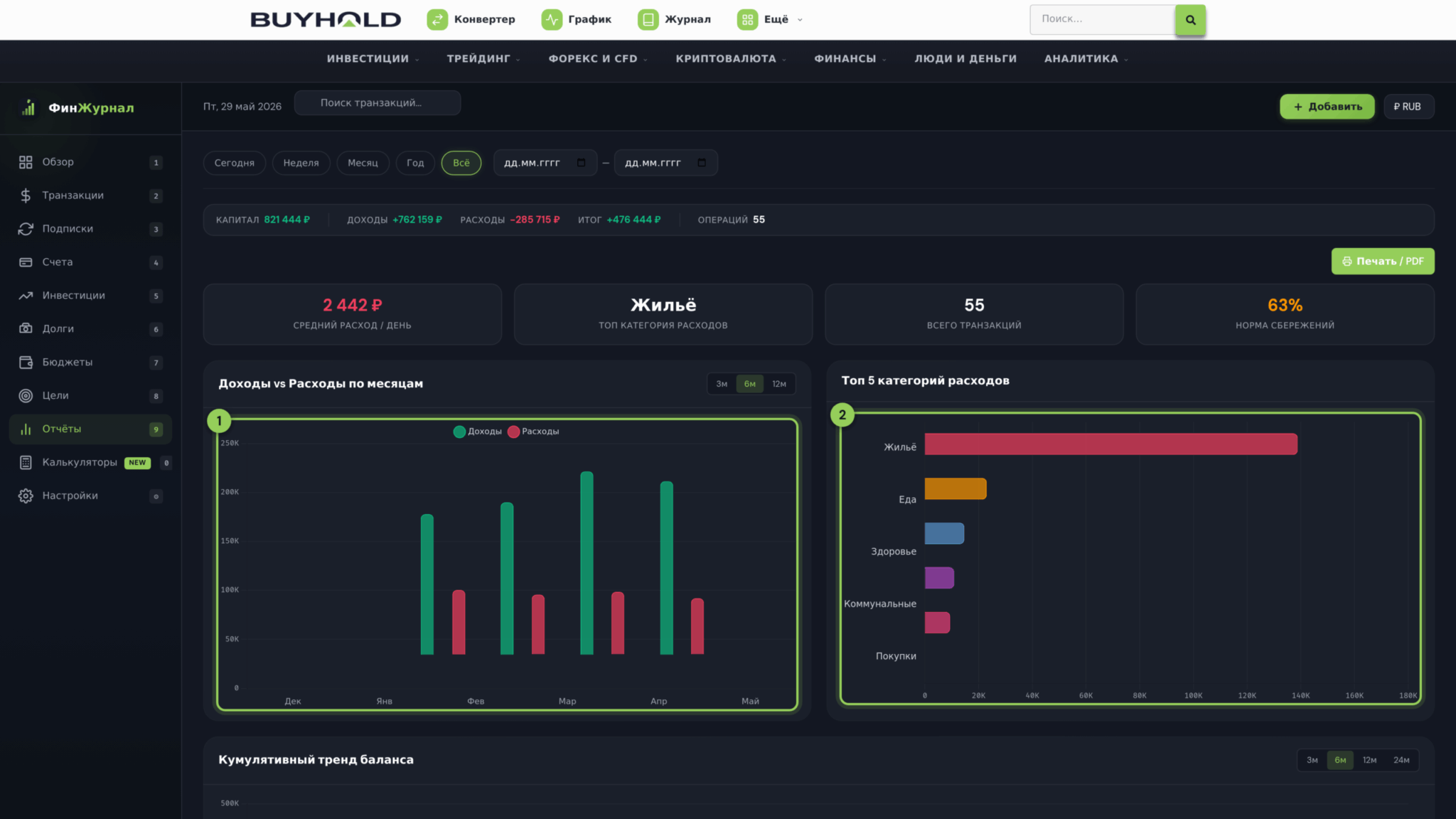
«Отчёты» показывают доходы и расходы по месяцам, структуру трат по категориям и накопленный остаток. Сравнение с прошлым периодом выводит три категории, которые изменились сильнее всего в рублях, и обычно именно там видно, куда ушла разница.
Норма сбережений считается как доля дохода, которая осталась после расходов. Журнал подсвечивает целевой диапазон 15–30% дохода.
Платежи с пометкой «повторяющаяся» попадают в «Подписки» и в блок «Предстоящие платежи» на 30 дней вперёд. «Прогноз кэш-флоу» строит будущий остаток по регулярным доходам и расходам. Если разрешить уведомления, журнал напомнит о списании за три дня. В браузерах с фоновыми уведомлениями напоминание придёт и при закрытом журнале, в остальных только при открытом.
Где хранятся данные и что будет без регистрации
Режимов хранения два, и они различаются тем, вошли ли вы в аккаунт.
- Без входа всё хранится в памяти вашего браузера. На сервер операции не уходят, но очистка данных сайта или приватный режим их сотрут, а на другом устройстве журнал будет пустым.
- После входа в бесплатный аккаунт журнал хранит копию в аккаунте на сервере сайта и открывается с телефона и компьютера под тем же адресом почты. Войти можно без пароля, по ссылке на почту или через Яндекс и Google.
Файл выписки в обоих режимах читается в браузере. На сервер он не отправляется, в аккаунт попадают только готовые операции, если вы вошли.
Семейный доступ устроен отдельно. Данные для близкого шифруются в вашем браузере и лежат на сервере только в зашифрованном виде, открыть их можно по ссылке и PIN-коду, который вы задаёте сами.
Журнал ставится на экран телефона или компьютера как приложение (PWA) и открывается без интернета. Кнопка «Экспорт CSV» в «Настройках» выгружает все транзакции в файл, который открывается в Excel и Google Таблицах. Без аккаунта такая копия раз в месяц страхует от случайной очистки браузера.
Учёт расходов в журнале бесплатный, платных тарифов и ограничений по числу операций нет. Нативного приложения в магазинах нет, SMS и push-уведомления банков журнал не читает, чеки по QR-коду не распознаёт. Автоматической синхронизации с банком тоже нет, и это сознательный выбор, ведь для неё пришлось бы отдать сервису доступ к интернет-банку.
Как вести учёт расходов и не бросить
Учёт расходов бросают чаще всего из-за ручного ввода каждой покупки. Надёжнее схема, в которой руками вносится только то, чего нет в банке.
- Раз в месяц загружайте свежую выписку за последние три месяца. Дубли журнал пропустит сам.
- Наличные и переводы знакомым вносите в день операции, их в выписке не будет.
- Держите 10–15 категорий. Делить еду на завтраки, обеды и перекусы значит быстро устать от учёта.
- Раз в неделю открывайте «Отчёты» на пять минут и смотрите, не пробиты ли лимиты.
- Каждую неверную категорию превращайте в правило. Через пару месяцев выписка раскладывается почти без правок.
Самые полезные выводы появляются после трёх месяцев данных, когда есть с чем сравнить. Первый месяц обычно уходит на удивление от одной-двух категорий, дальше начинается выбор, оставить как есть или переложить часть денег в цели.
